

So richtest du ein Discord-Ticketsystem richtig ein (2026 Anleitung)
Erfahre, wie du ein professionelles Discord-Ticketsystem mit Kategorien, Support-Rollen, Ticket-Schritten und Automatisierung von Grund auf richtig einrichtest.

Tuncion
Autor

So richtest du ein Discord-Ticketsystem richtig ein (2026 Guide)
Die meisten Discord-Server haben ein Ticketsystem. Fast keines davon ist gut.
Sie fügen einen Button in einen Kanal ein, weisen eine zufällige Rolle zu und nennen es "Support".
Keine Kategorien. Keine Schritte. Keine Automatisierung. Keine Struktur.
Das ist kein Support-System - das ist ein DM-Posteingang, den jeder sehen kann.
In diesem Leitfaden lernst du genau, wie du ein professionelles Discord-Ticketsystem von Grund auf einrichtest - mit den richtigen Kategorien, Schritten, Rollen und Automatisierung - unter Verwendung von TicketWave.
Warum die Einrichtung deines Discord-Ticketsystems wichtig ist
Ein schlecht konfiguriertes Ticketsystem führt zu:
- Verwirrung im Team - wer kümmert sich um was?
- Benutzer, die den falschen Tickettyp öffnen
- Keine Struktur in den Antworten
- Tickets, die vom falschen Team beantwortet werden
- Chaos im großen Stil
Ein richtig konfiguriertes System bietet dir:
- Klare Zuordnung - jedes Ticket geht zur richtigen Person
- Schnellere Antworten - keine Verwirrung hin und her
- Professionelles Erlebnis - Benutzer fühlen sich sofort gehört
- Skalierbarkeit - funktioniert gleich gut mit 10 oder 10.000 Mitgliedern
Schritt 1: Plane deine Ticketkategorien
Bevor du irgendwelche Einstellungen vornimmst, beantworte dies:
Welche Arten von Support benötigt dein Server?
Häufige Kategorien für Discord-Server:
| Servertyp | Typische Kategorien |
|---|---|
| Gaming-Community | Bug-Report, Ban-Appell, Allgemeiner Support |
| FiveM / RP-Server | Whitelist, Support, Team-Report, Ban-Appell |
| SaaS-Produkt | Abrechnung, Technischer Support, Feature-Anfrage |
| Community-Server | Benutzer melden, Partnerschaft, Allgemein |
Faustregel: Beginne mit 3–5 Kategorien. Du kannst später immer mehr hinzufügen.
Schritt 2: Konfiguriere dein Ticket-Panel
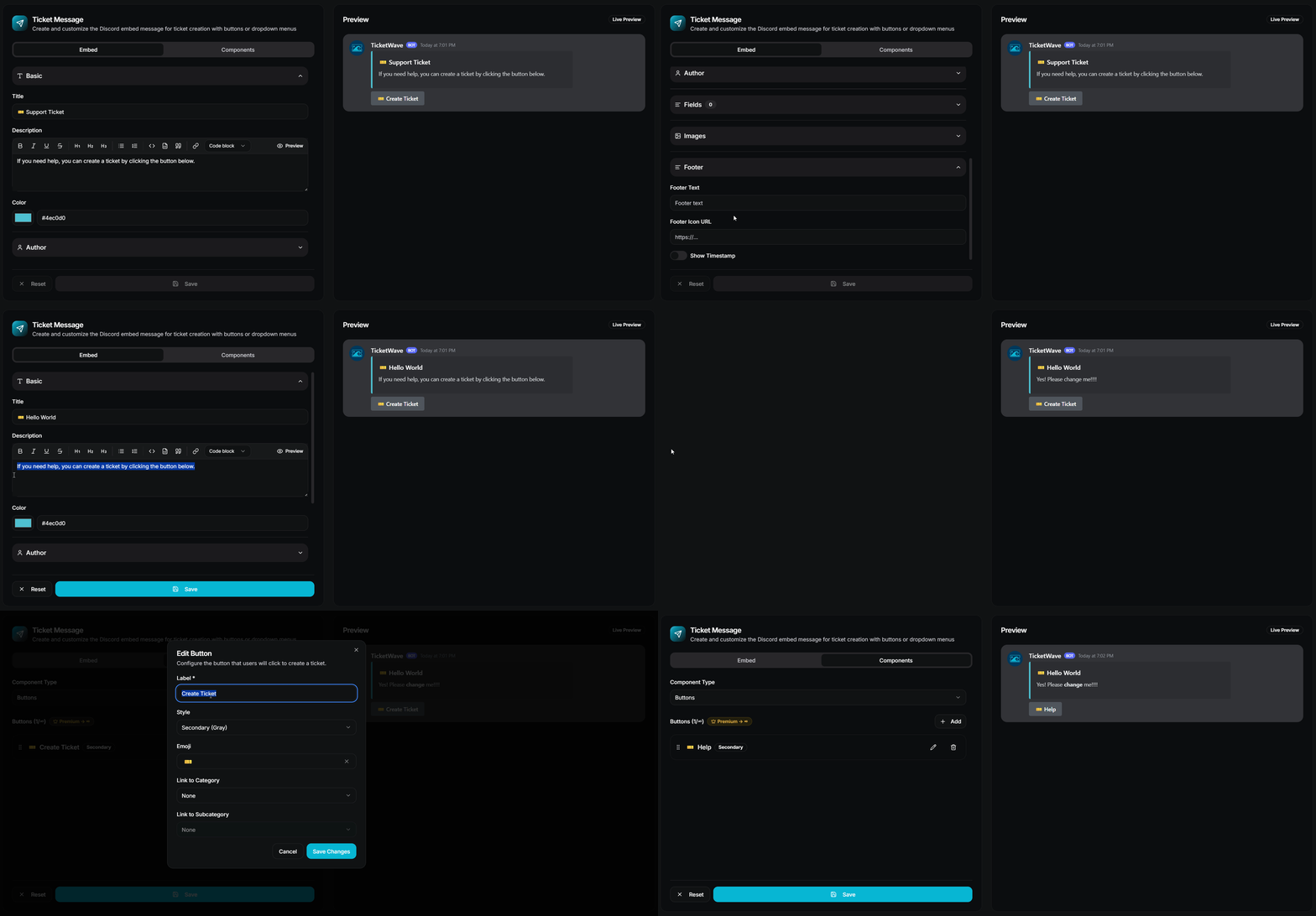
Dein Ticket-Panel ist das erste, was Benutzer sehen. Mach es besonders.
Was ein gutes Ticket-Panel beinhaltet:
- Einen klaren Titel und eine Beschreibung
- Anweisungen, welchen Tickettyp zu öffnen
- Einen Button oder Dropdown-Menü für jede Kategorie
- Die Branding-Farben und das Logo deines Servers
Mit TicketWave kannst du vollständig anpassen:
🎨 Panel Branding
- Benutzerdefinierte Embed-Farbe
- Benutzerdefinierter Thumbnail
- Benutzerdefinierter Autorname & -icon
- Benutzerdefinierter Fußzeilentext & -icon
🔘 Panel-Buttons & Menüs
- Bis zu 3 Buttons/Menüs in der kostenlosen Version
- Unbegrenzte Buttons und Menüs Premium
- Benutzerdefinierte Emojis für jede Option Premium
Pro-Tipp: Verwende ein Dropdown-Menü für Server mit 4+ Tickettypen - das hält das Panel sauber.
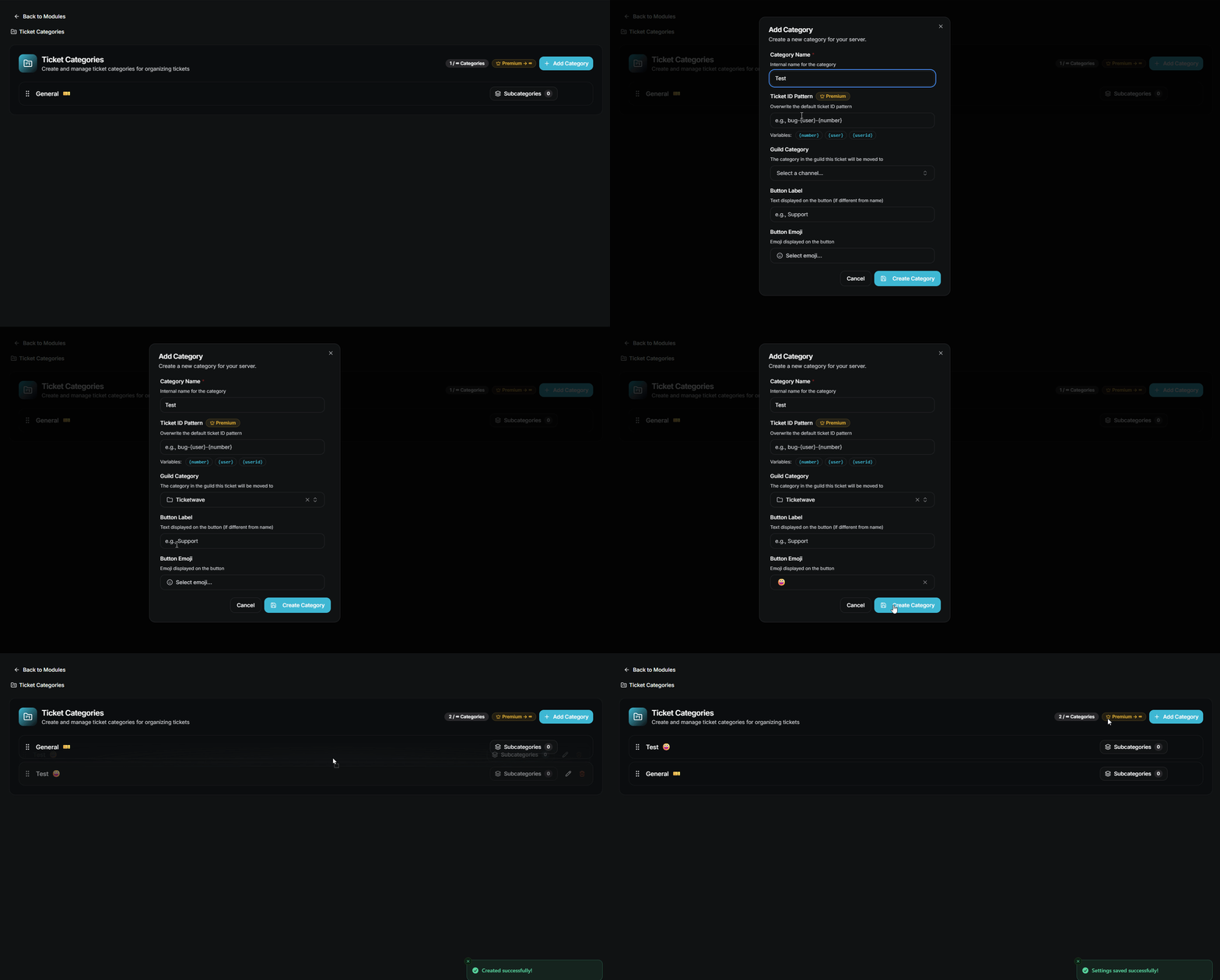
Schritt 3: Richte Ticketkategorien & Routing ein
Ticketkategorien sind das Rückgrat eines professionellen Support-Systems.
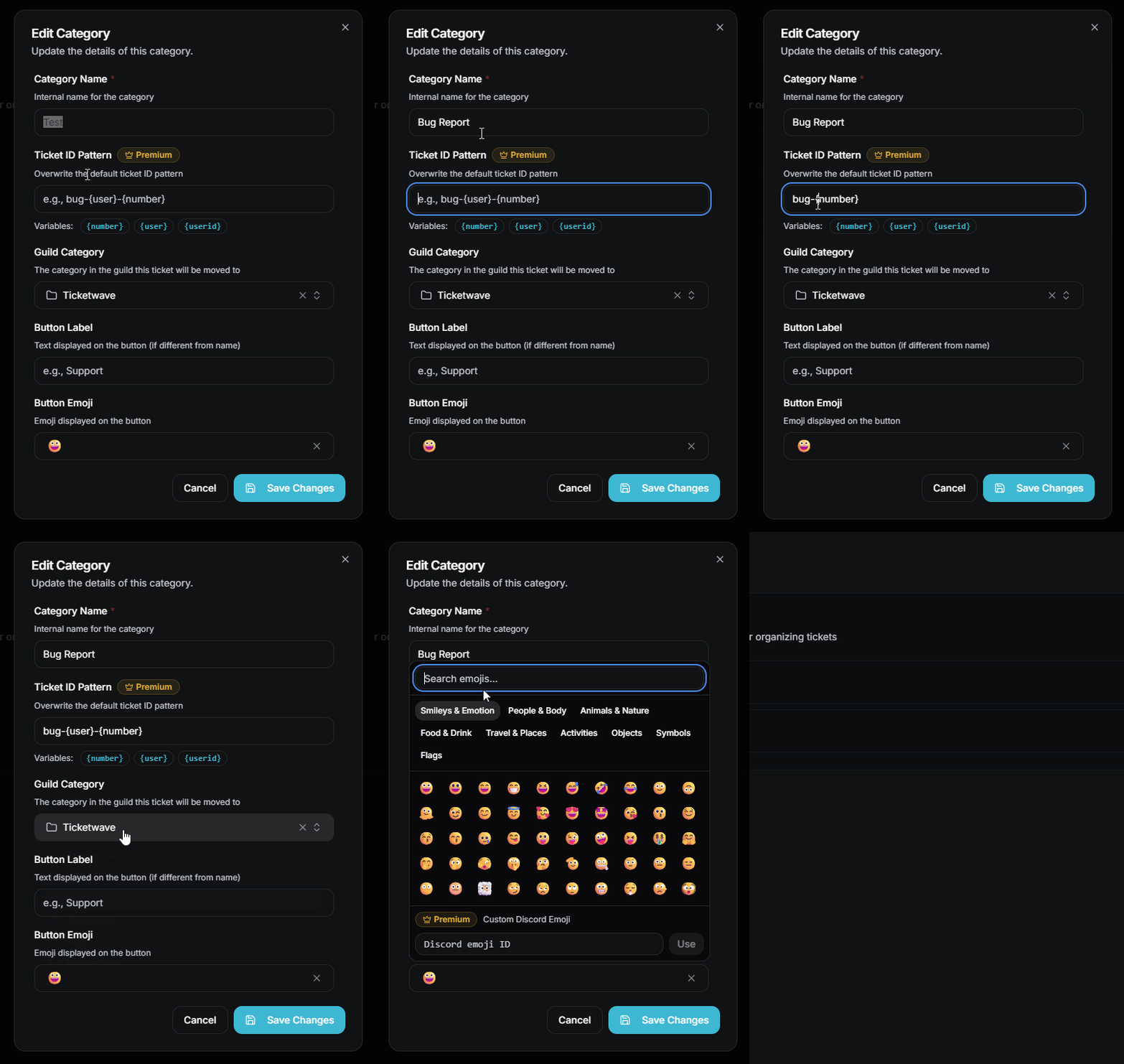
Mit TicketWave's Kategorie-System kann jede Kategorie haben:
- Ihre eigene Discord-Kanal-Kategorie - Tickets sortieren sich automatisch
- Ihr eigenes Ticket-ID-Muster - z.B.
support-{number}oderappeal-{user} - Benutzerdefinierte Emojis zur visuellen Unterscheidung
- Unterkategorien für tiefere Zuordnung (z.B. Abrechnung → Rückerstattung / Upgrade)
Kostenlos vs Premium:
- Kostenlos: Bis zu 3 Kategorien
- Premium: Unbegrenzte Kategorien + Unterkategorien + benutzerdefinierte Emojis + ID-Muster pro Kategorie
Schritt 4: Füge Ticket-Schritte (Vor-Ticket-Fragen) hinzu
Eine der am wenigsten genutzten Funktionen in Discord-Ticket-Bots.
Ticket-Schritte sammeln Informationen von Benutzern bevor das Ticket erstellt wird - sodass dein Team immer den Kontext aus der ersten Nachricht hat.
Beispiele für leistungsstarke Ticket-Schritte:
- "Wähle deine Serverregion" (NA/EU/ASIA)
- "Wähle dein Erfahrungslevel?" (Anfänger / Fortgeschritten / Experte)
- "Auf welcher Plattform spielst du?" (PC / Konsole)
- Steam / FiveM / GitHub OAuth-Authentifizierung Premium



Warum das wichtig ist:
- Keine "Hallo"-Tickets ohne Kontext mehr
- Das Team kann sofort helfen
- Weniger hin und her Nachrichten
- Strukturierte Daten für jedes Ticket
Mit TicketWave kannst du Schritte als erforderlich oder optional markieren, sie pro Kategorie einschränken und sogar eine automatische Schließung auslösen, wenn eine bestimmte Option ausgewählt wird.
- Kostenlos: 1 Schritt
- Premium: Unbegrenzte Schritte + Auth-Integrationen + Einschränkungen pro Kategorie
Schritt 5: Weisen Support-Rollen zu
Deine Support-Rollen definieren wer Tickets sehen und verwalten kann.
Best Practices:
- Gib niemals jedem Zugriff auf alle Tickets
- Füge eine Admin-Rolle mit vollen Bypass-Berechtigungen hinzu
Mit TicketWave:
- Kostenlos: Bis zu 2 Support-Rollen
- Premium: Unbegrenzte Support-Rollen
Schritt 6: Setze ein Ticket-ID-Muster fest
Die meisten Bots verwenden langweilige, zufällige Ticketnamen. TicketWave lässt dich wählen:
ticket-0042support-usernameappeal-userid
Verwende die Platzhalter {number}, {user} oder {userid} - pro Panel oder pro Kategorie.


Checkliste zur Einrichtung des Discord-Ticketsystems
Verwende dies, bevor du live gehst:
- Kategorien geplant und erstellt
- Panel-Embed gestaltet und live
- Ticket-Schritte konfiguriert
- Support-Rollen zugewiesen
- Cooldown aktiviert
- Ticketlimit pro Benutzer festgelegt
- Blacklist konfiguriert
- Protokollierungskanal festgelegt
- Transkripte aktiviert
Häufig gestellte Fragen (FAQ)
Was ist der beste Discord-Ticket-Bot im Jahr 2026?
TicketWave ist einer der besten neuen Discord-Ticket-Bots, die verfügbar sind - mit Kategorien, Schritten, Analysen, Branding und vollständiger Automatisierung.
Wie viele Ticketkategorien sollte ich haben?
Beginne mit 3–5. Zu viele Optionen verwirren die Benutzer. Verwende Unterkategorien, wenn du mehr Granularität benötigst.
Kann ich verlangen, dass Benutzer Fragen beantworten, bevor sie ein Ticket einreichen?
Ja. Das TicketWave-Ticket-Schritte-System sammelt Informationen vor der Einreichung - einschließlich OAuth-Authentifizierung für FiveM/Steam/GitHub.
Wie organisiere ich Tickets automatisch nach Typ?
Das Kategorie-basierte Ticket-Sorting von TicketWave verschiebt jedes neue Ticket automatisch in die richtige Discord-Kategorie.
Ist TicketWave kostenlos zu nutzen?
Ja. TicketWave hat eine großzügige kostenlose Stufe. Premium schaltet unbegrenzte Kategorien, Schritte, allgemeines Branding, erweiterte Analysen und mehr frei.
➡️ Bereit, ein echtes Support-System aufzubauen?
Hör auf zu raten. Richte es beim ersten Mal richtig ein.
TicketWave hat alles, was du brauchst - Panels, Kategorien, Schritte, Rollen und Automatisierung - alles in einem Bot.
👉 Füge TicketWave zu deinem Discord-Server hinzu
https://ticketwave.dev/invite
👉 Öffne das Dashboard
https://ticketwave.dev/dashboard
Fazit
Ein Ticketsystem ist nicht in 5 Minuten eingerichtet.
Aber richtig gemacht - sieht es so aus, als wäre es.
Jeder Benutzer, der ein Ticket öffnet, sollte das Gefühl haben, mit einem professionellen Team zu sprechen.
Richte es richtig ein - oder verbringe jeden Tag damit, die gleichen Probleme zu beheben 😉


