

วิธีตั้งค่าระบบตั๋ว Discord ให้ถูกต้อง (คู่มือ 2026)
เรียนรู้วิธีการตั้งค่าระบบตั๋ว Discord มืออาชีพด้วยหมวดหมู่ บทบาทสนับสนุน ขั้นตอนตั๋ว และการทำงานอัตโนมัติ - อย่างถูกต้อง ตั้งแต่เริ่มต้น

Tuncion
ผู้เขียน

วิธีตั้งค่าระบบตั๋วใน Discord อย่างถูกต้อง (คู่มือ 2026)
เซิร์ฟเวอร์ Discord ส่วนใหญ่มีระบบตั๋ว แต่แทบไม่มีใครมีระบบที่ดีเลย
พวกเขาแค่ติดปุ่มในช่องหนึ่ง มอบหมายบทบาทแบบสุ่ม แล้วเรียกมันว่า "การสนับสนุน"
ไม่มีหมวดหมู่ ไม่มีขั้นตอน ไม่มีการทำงานอัตโนมัติ ไม่มีโครงสร้าง
นั่นไม่ใช่ระบบสนับสนุน - นั่นคือ กล่องข้อความ DM ที่ทุกคนสามารถเห็นได้
ในคู่มือนี้ คุณจะได้เรียนรู้วิธี ตั้งค่าระบบตั๋ว Discord แบบมืออาชีพ ตั้งแต่เริ่มต้น - ด้วยหมวดหมู่ ขั้นตอน บทบาท และการทำงานอัตโนมัติที่ถูกต้อง - โดยใช้ TicketWave
ทำไมการตั้งค่าระบบตั๋ว Discord ของคุณถึงสำคัญ
ระบบตั๋วที่ตั้งค่าไม่ดีจะทำให้เกิด:
- ความสับสนของทีมงาน - ใครดูแลอะไร?
- ผู้ใช้เปิดตั๋วประเภทผิด
- ไม่มีโครงสร้างในการตอบกลับ
- ตั๋วที่ตอบโดยทีมงานผิด
- ความยุ่งเหยิงในระดับใหญ่
ระบบที่ตั้งค่าอย่างถูกต้องจะให้คุณ:
- การจัดเส้นทางที่ชัดเจน - ตั๋วแต่ละใบไปยังคนที่ถูกต้อง
- การตอบกลับที่เร็วขึ้น - ไม่มีความสับสนในการสื่อสาร
- ประสบการณ์ที่เป็นมืออาชีพ - ผู้ใช้รู้สึกว่าถูกฟังทันที
- ความสามารถในการขยายตัว - ทำงานได้เหมือนกันไม่ว่าจะมีสมาชิก 10 หรือ 10,000 คน
ขั้นตอนที่ 1: วางแผนหมวดหมู่ตั๋วของคุณ
ก่อนที่จะสัมผัสการตั้งค่าใด ๆ ให้ตอบคำถามนี้:
เซิร์ฟเวอร์ของคุณต้องการการสนับสนุนประเภทไหนบ้าง?
หมวดหมู่ทั่วไปสำหรับเซิร์ฟเวอร์ Discord:
| ประเภทเซิร์ฟเวอร์ | หมวดหมู่ทั่วไป |
|---|---|
| ชุมชนเกม | รายงานข้อผิดพลาด, การอุทธรณ์การแบน, การสนับสนุนทั่วไป |
| เซิร์ฟเวอร์ FiveM / RP | รายชื่อขาว, การสนับสนุน, รายงานทีมงาน, การอุทธรณ์การแบน |
| ผลิตภัณฑ์ SaaS | การเรียกเก็บเงิน, การสนับสนุนทางเทคนิค, คำขอฟีเจอร์ |
| เซิร์ฟเวอร์ชุมชน | รายงานผู้ใช้, การเป็นพันธมิตร, ทั่วไป |
กฎทั่วไป: เริ่มต้นด้วย 3–5 หมวดหมู่ คุณสามารถเพิ่มมากขึ้นในภายหลังได้เสมอ
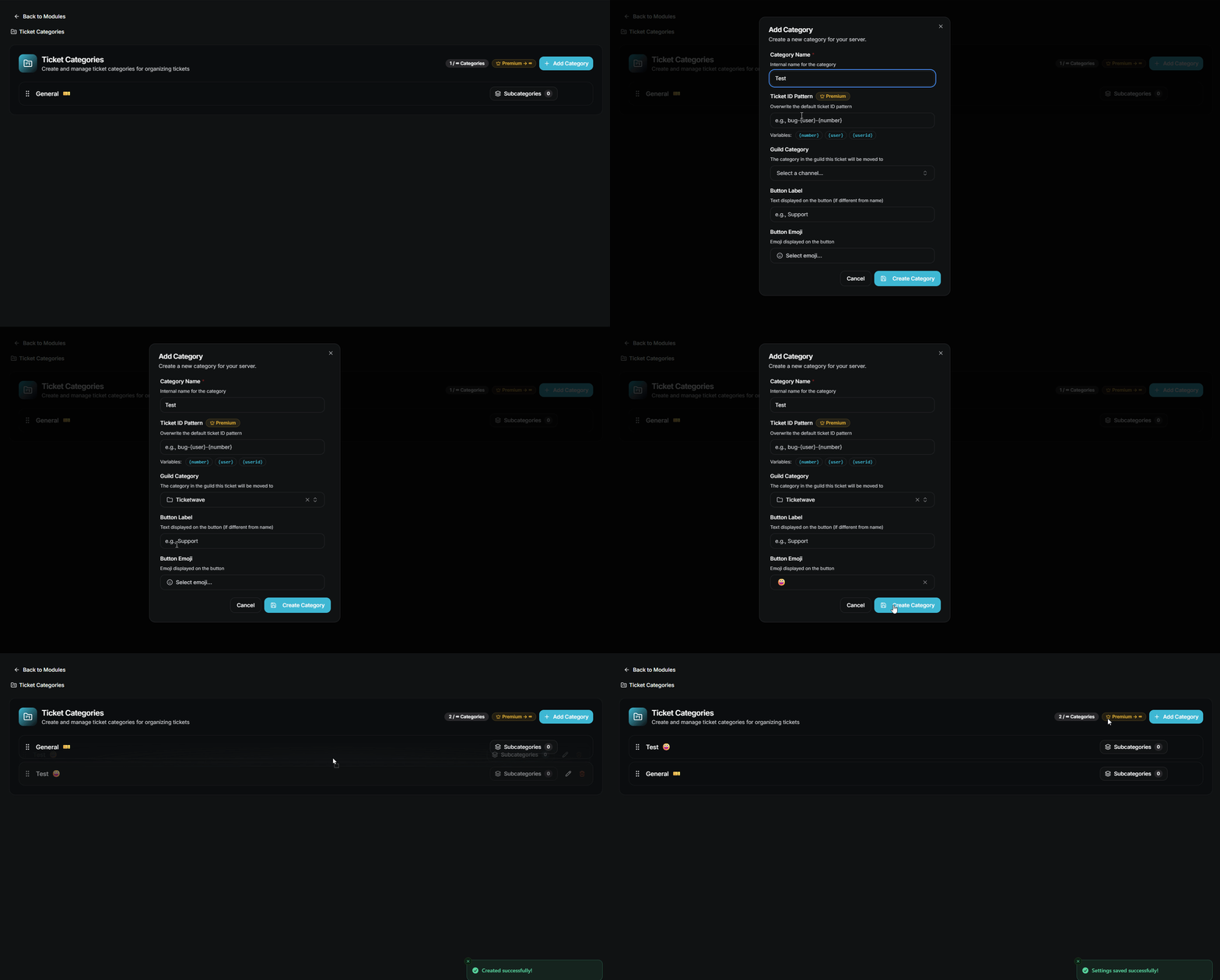
ขั้นตอนที่ 2: ตั้งค่าพาเนลตั๋วของคุณ
พาเนลตั๋วของคุณคือ สิ่งแรกที่ผู้ใช้เห็น ทำให้มันน่าจดจำ
สิ่งที่พาเนลตั๋วที่ดีควรมี:
- ชื่อและคำอธิบายที่ชัดเจน
- คำแนะนำเกี่ยวกับประเภทตั๋วที่ควรเปิด
- ปุ่มหรือลิสต์ดรอปดาวน์สำหรับแต่ละหมวดหมู่
- สีและโลโก้แบรนด์ของเซิร์ฟเวอร์คุณ
ด้วย TicketWave คุณสามารถปรับแต่งได้เต็มที่:
🎨 การสร้างแบรนด์พาเนล
- สีของอีมเบดที่กำหนดเอง
- รูปภาพขนาดย่อที่กำหนดเอง
- ชื่อและไอคอนผู้เขียนที่กำหนดเอง
- ข้อความและไอคอนฟุตเตอร์ที่กำหนดเอง
🔘 ปุ่มและเมนูพาเนล
- สูงสุด 3 ปุ่ม/เมนูในแบบฟรี
- ปุ่มและเมนูไม่จำกัด Premium
- อีโมจิที่กำหนดเองในแต่ละตัวเลือก Premium
เคล็ดลับมือโปร: ใช้เมนูดรอปดาวน์สำหรับเซิร์ฟเวอร์ที่มีประเภทตั๋ว 4 ประเภทขึ้นไป - จะทำให้พาเนลดูเรียบร้อย
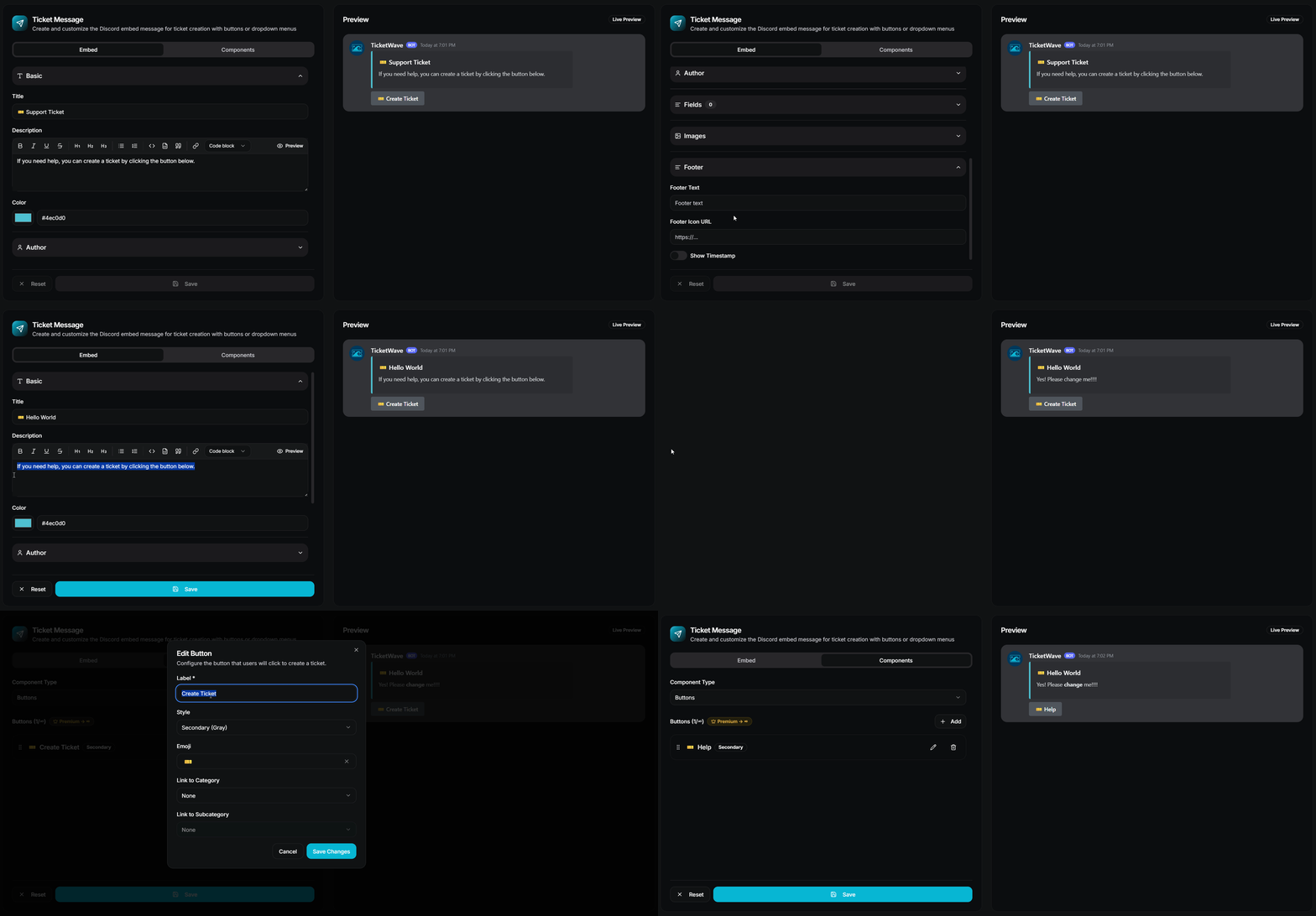
ขั้นตอนที่ 3: ตั้งค่าหมวดหมู่ตั๋วและการจัดเส้นทาง
หมวดหมู่ตั๋วคือกระดูกสันหลังของระบบสนับสนุนที่เป็นมืออาชีพ
ด้วย ระบบหมวดหมู่ของ TicketWave หมวดหมู่แต่ละหมวดสามารถมี:
- หมวดหมู่ช่อง Discord ของตัวเอง - ตั๋วจะถูกจัดเรียงโดยอัตโนมัติ
- รูปแบบ ID ตั๋วของตัวเอง - เช่น
support-{number}หรือappeal-{user} - อีโมจิที่กำหนดเอง เพื่อความแตกต่างทางสายตา
- หมวดหมู่ย่อย สำหรับการจัดเส้นทางที่ลึกซึ้งขึ้น (เช่น การเรียกเก็บเงิน → การคืนเงิน / การอัปเกรด)
ฟรี vs พรีเมียม:
- ฟรี: สูงสุด 3 หมวดหมู่
- Premium: หมวดหมู่ไม่จำกัด + หมวดหมู่ย่อย + อีโมจิที่กำหนดเอง + รูปแบบ ID ต่อหมวดหมู่
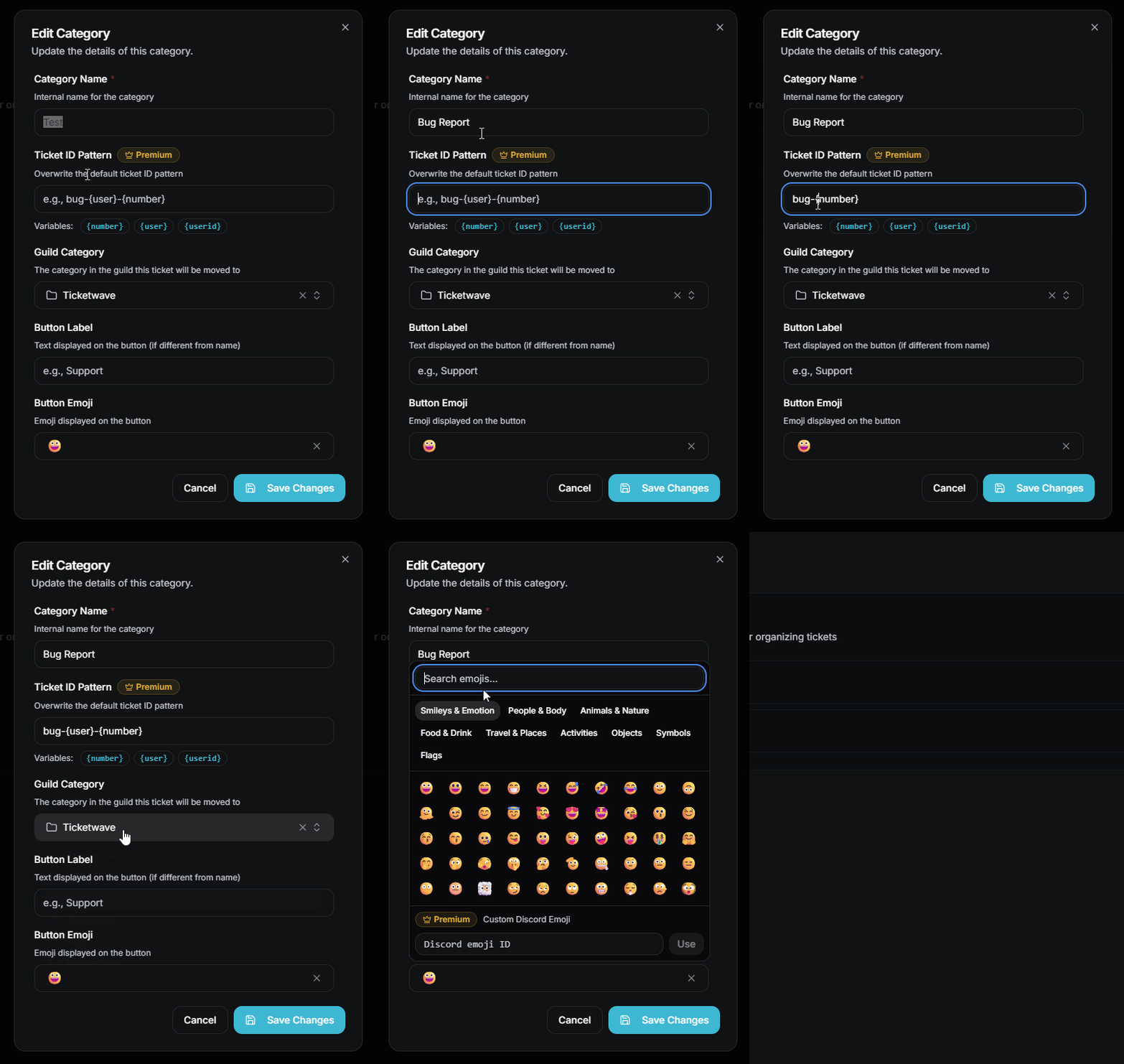
ขั้นตอนที่ 4: เพิ่มขั้นตอนตั๋ว (คำถามก่อนตั๋ว)
หนึ่งในฟีเจอร์ที่ใช้งานน้อยที่สุดในบอทตั๋ว Discord
ขั้นตอนตั๋ว จะเก็บข้อมูลจากผู้ใช้ ก่อน ที่จะสร้างตั๋ว - เพื่อให้ทีมงานของคุณมีบริบทตั้งแต่ข้อความแรก
ตัวอย่างของขั้นตอนตั๋วที่ทรงพลัง:
- "เลือกภูมิภาคเซิร์ฟเวอร์ของคุณ" (NA/EU/ASIA)
- "เลือกประสบการณ์ของคุณ?" (มือใหม่ / ระดับกลาง / มืออาชีพ)
- "คุณกำลังเล่นบนแพลตฟอร์มไหน?" (PC / คอนโซล)
- การตรวจสอบ OAuth สำหรับ Steam / FiveM / GitHub Premium



ทำไมสิ่งนี้ถึงสำคัญ:
- ไม่มีตั๋ว "สวัสดี" ที่ไม่มีบริบทอีกต่อไป
- ทีมงานสามารถเริ่มช่วยเหลือได้ทันที
- ข้อความที่สื่อสารไปมาน้อยลง
- ข้อมูลที่มีโครงสร้างสำหรับตั๋วแต่ละใบ
ด้วย TicketWave คุณสามารถทำเครื่องหมายขั้นตอนว่าเป็นสิ่งที่จำเป็นหรือไม่จำเป็น จำกัดตามหมวดหมู่ และแม้กระทั่งตั้งค่าการปิดอัตโนมัติหากเลือกตัวเลือกเฉพาะ
- ฟรี: 1 ขั้นตอน
- Premium: ขั้นตอนไม่จำกัด + การรวมการตรวจสอบ + การจำกัดตามหมวดหมู่
ขั้นตอนที่ 5: มอบหมายบทบาทการสนับสนุน
บทบาทการสนับสนุนของคุณกำหนด ใครสามารถเห็นและจัดการตั๋วได้
แนวทางที่ดีที่สุด:
- อย่าให้ทุกคนเข้าถึงตั๋วทั้งหมด
- เพิ่มบทบาทผู้ดูแลระบบที่มีสิทธิ์เข้าถึงทั้งหมด
ด้วย TicketWave:
- ฟรี: สูงสุด 2 บทบาทการสนับสนุน
- Premium: บทบาทการสนับสนุนไม่จำกัด
ขั้นตอนที่ 6: ตั้งค่ารูปแบบ ID ตั๋ว
บอทส่วนใหญ่ใช้ชื่อที่น่าเบื่อและสุ่มสำหรับตั๋ว TicketWave ให้คุณเลือก:
ticket-0042support-usernameappeal-userid
ใช้ตัวแทน {number}, {user}, หรือ {userid} - ต่อพาเนลหรือหมวดหมู่


เช็คลิสต์การตั้งค่าระบบตั๋ว Discord
ใช้สิ่งนี้ก่อนที่จะเปิดใช้งาน:
- วางแผนและสร้างหมวดหมู่
- สไตล์อีมเบดพาเนลและเปิดใช้งาน
- ตั้งค่าขั้นตอนตั๋ว
- มอบหมายบทบาทการสนับสนุน
- เปิดใช้งาน Cooldown
- ตั้งค่าขีดจำกัดตั๋วต่อผู้ใช้
- ตั้งค่ารายชื่อดำ
- ตั้งช่องบันทึก
- เปิดใช้งานการบันทึก
คำถามที่พบบ่อย (FAQ)
บอทตั๋ว Discord ที่ดีที่สุดในปี 2026 คืออะไร?
TicketWave เป็นหนึ่งในบอทตั๋ว Discord ที่ดีที่สุดและใหม่ที่สุดที่มีอยู่ - ด้วยหมวดหมู่ ขั้นตอน การวิเคราะห์ การสร้างแบรนด์ และการทำงานอัตโนมัติเต็มรูปแบบ
ฉันควรมีหมวดหมู่ตั๋วกี่หมวด?
เริ่มต้นด้วย 3–5 หมวด หมวดหมู่มากเกินไปจะทำให้ผู้ใช้สับสน ใช้หมวดหมู่ย่อยหากคุณต้องการความละเอียดมากขึ้น
ฉันสามารถกำหนดให้ผู้ใช้ตอบคำถามก่อนส่งตั๋วได้หรือไม่?
ได้เลย ระบบขั้นตอนตั๋วของ TicketWave จะเก็บข้อมูลก่อนการส่ง - รวมถึงการตรวจสอบ OAuth สำหรับ FiveM/Steam/GitHub
ฉันจะจัดระเบียบตั๋วตามประเภทโดยอัตโนมัติได้อย่างไร?
การจัดเรียงตั๋วตามหมวดหมู่ของ TicketWave จะย้ายตั๋วใหม่แต่ละใบไปยังหมวดหมู่ Discord ที่ถูกต้องโดยอัตโนมัติ
TicketWave ใช้งานฟรีหรือไม่?
ใช่ TicketWave มีระดับฟรีที่ใจดี พรีเมียมปลดล็อกหมวดหมู่ไม่จำกัด ขั้นตอน การสร้างแบรนด์ทั่วไป การวิเคราะห์ขั้นสูง และอื่น ๆ
➡️ พร้อมที่จะสร้างระบบสนับสนุนที่แท้จริงแล้วหรือยัง?
หยุดเดา ตั้งค่ามันให้ถูกต้องตั้งแต่แรก
TicketWave มีทุกสิ่งที่คุณต้องการ - พาเนล หมวดหมู่ ขั้นตอน บทบาท และการทำงานอัตโนมัติ - ทั้งหมดในบอทเดียว
👉 เพิ่ม TicketWave ลงในเซิร์ฟเวอร์ Discord ของคุณ
https://ticketwave.dev/invite
👉 เปิดแดชบอร์ด
https://ticketwave.dev/dashboard
ความคิดสุดท้าย
ระบบตั๋วไม่ได้ตั้งค่าใน 5 นาที
แต่ถ้าทำถูกต้อง - มัน ดูเหมือนว่ามันทำได้
ผู้ใช้ทุกคนที่เปิดตั๋วควรรู้สึกเหมือนกำลังพูดคุยกับทีมงานมืออาชีพ
ตั้งค่ามันให้ถูกต้อง - หรือใช้เวลาทุกวันในการแก้ปัญหาเดิม ๆ 😉


