

Come Configurare un Sistema di Ticket su Discord nel Modo Giusto (Guida 2026)
Scopri come impostare un sistema di ticket professionale su Discord con categorie, ruoli di supporto, fasi dei ticket e automazione - nel modo giusto, da zero.

Tuncion
Autore

Come Configurare un Sistema di Ticket su Discord nel Modo Giusto (Guida 2026)
La maggior parte dei server Discord ha un sistema di ticket. Quasi nessuno di essi è buono.
Mettono un pulsante in un canale, assegnano un ruolo a caso e lo chiamano "supporto".
Nessuna categoria. Nessun passaggio. Nessuna automazione. Nessuna struttura.
Questo non è un sistema di supporto - è una casella di DM che tutti possono vedere.
In questa guida, imparerai esattamente come configurare un sistema di ticket professionale su Discord da zero - con le giuste categorie, passaggi, ruoli e automazione - utilizzando TicketWave.
Perché la Configurazione del Tuo Sistema di Ticket su Discord è Importante
Un sistema di ticket mal configurato causa:
- Confusione tra il personale - chi gestisce cosa?
- Utenti che aprono il tipo di ticket sbagliato
- Nessuna struttura nelle risposte
- Ticket risposti dal team sbagliato
- Caos su larga scala
Un sistema configurato correttamente ti offre:
- Routing chiaro - ogni ticket va alla persona giusta
- Risposte più veloci - niente confusione nel rimandare
- Esperienza professionale - gli utenti si sentono ascoltati immediatamente
- Scalabilità - funziona allo stesso modo con 10 o 10.000 membri
Passo 1: Pianifica le Tue Categorie di Ticket
Prima di toccare qualsiasi impostazione, rispondi a questo:
Quali tipi di supporto ha bisogno il tuo server?
Categorie comuni per i server Discord:
| Tipo di Server | Categorie Tipiche |
|---|---|
| Comunità di Gioco | Segnalazione Bug, Appello Ban, Supporto Generale |
| Server FiveM / RP | Whitelist, Supporto, Segnalazione Staff, Appello Ban |
| Prodotto SaaS | Fatturazione, Supporto Tecnico, Richiesta di Funzionalità |
| Server Comunitario | Segnala un Utente, Partnership, Generale |
Regola generale: Inizia con 3–5 categorie. Puoi sempre aggiungerne di più in seguito.
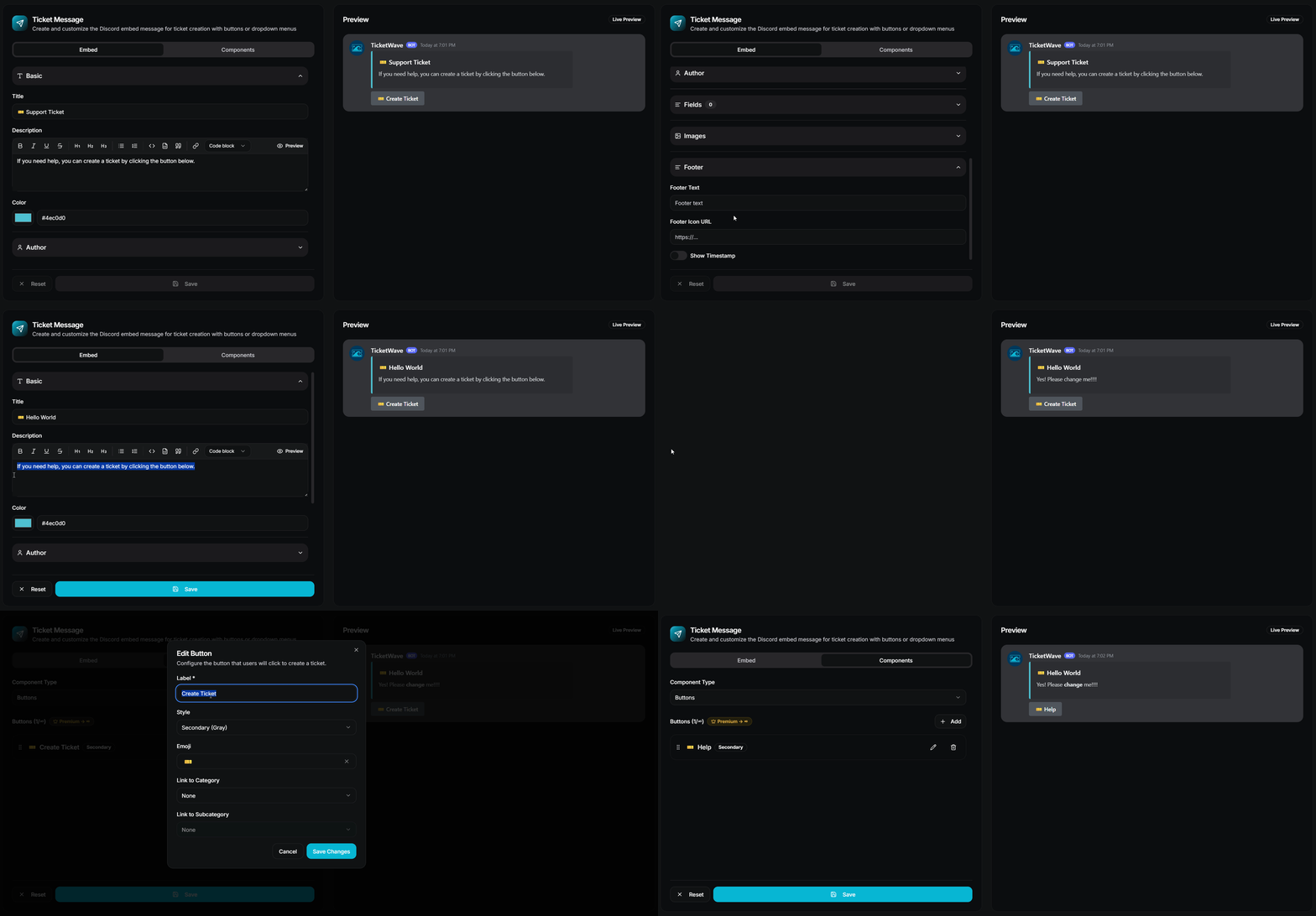
Passo 2: Configura il Tuo Pannello di Ticket
Il tuo pannello di ticket è la prima cosa che gli utenti vedono. Fai in modo che conti.
Cosa include un buon pannello di ticket:
- Un titolo e una descrizione chiara
- Istruzioni su quale tipo di ticket aprire
- Un pulsante o un menu a discesa per ogni categoria
- I colori e il logo del tuo server
Con TicketWave, puoi personalizzare completamente:
🎨 Branding del Pannello
- Colore dell'embed personalizzato
- Miniatura personalizzata
- Nome e icona dell'autore personalizzati
- Testo e icona del footer personalizzati
🔘 Pulsanti e Menu del Pannello
- Fino a 3 pulsanti/menu nella versione gratuita
- Pulsanti e menu illimitati Premium
- Emoji personalizzati su ogni opzione Premium
Consiglio da professionista: Usa un menu a discesa per i server con 4+ tipi di ticket - mantiene il pannello pulito.
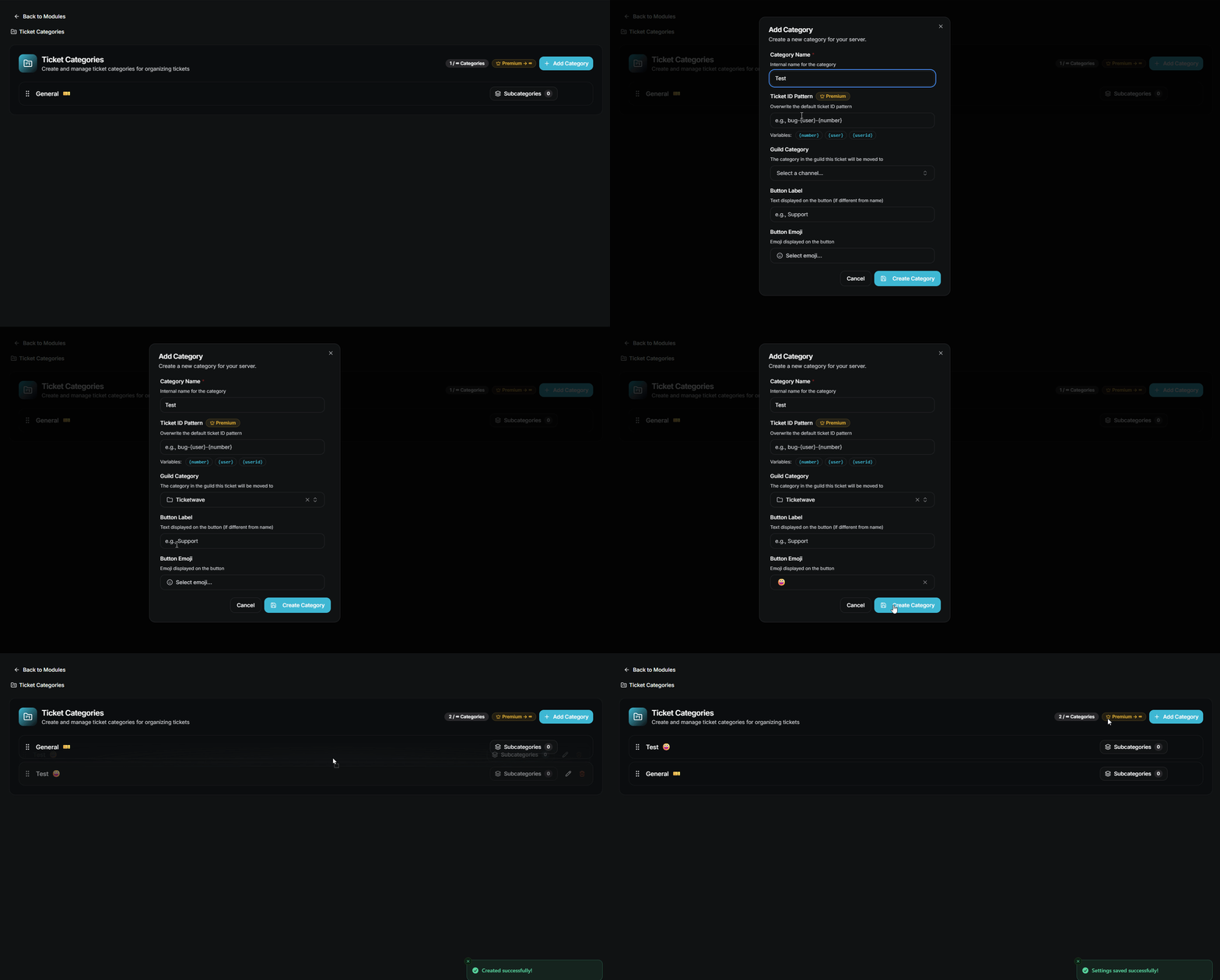
Passo 3: Imposta le Categorie di Ticket e il Routing
Le categorie di ticket sono la spina dorsale di un sistema di supporto professionale.
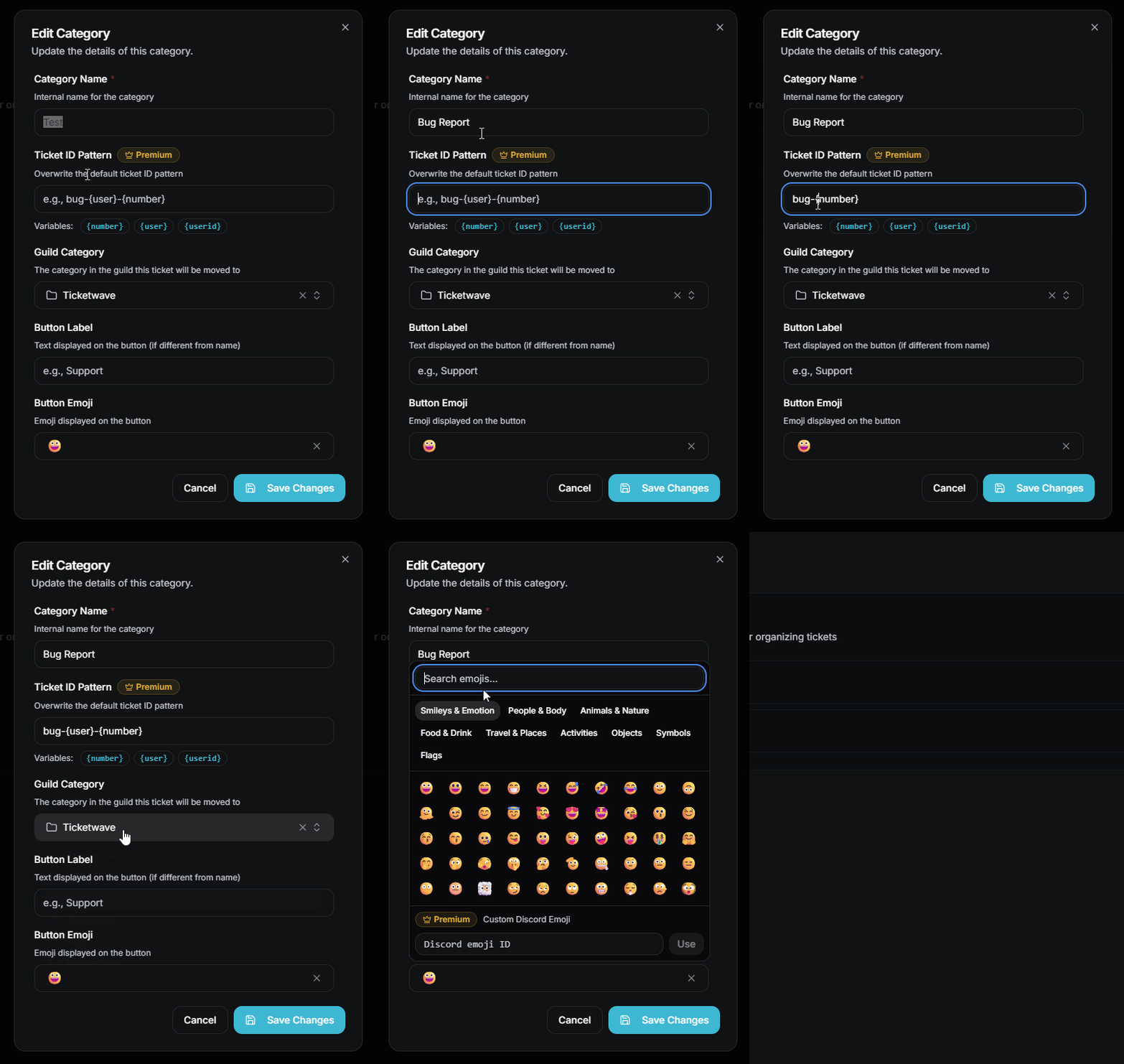
Con il Sistema di Categorie di TicketWave, ogni categoria può avere:
- La propria categoria di canale Discord - i ticket si ordinano automaticamente
- Il proprio modello di ID ticket - ad esempio,
support-{number}oappeal-{user} - Emoji personalizzate per una distinzione visiva
- Sottocategorie per un routing più profondo (es. Fatturazione → Rimborso / Aggiornamento)
Gratuito vs Premium:
- Gratuito: Fino a 3 categorie
- Premium: Categorie illimitate + sottocategorie + emoji personalizzati + modelli ID per categoria
Passo 4: Aggiungi Passaggi di Ticket (Domande Pre-Ticket)
Una delle funzionalità meno utilizzate nei bot di ticket di Discord.
I Passaggi di Ticket raccolgono informazioni dagli utenti prima che il ticket venga creato - così il tuo staff ha sempre contesto dal primo messaggio.
Esempi di Passaggi di Ticket potenti:
- "Scegli la tua regione del server" (NA/EU/ASIA)
- "Qual è la tua esperienza?" (Principiante / Intermedio / Esperto)
- "Su quale piattaforma stai giocando?" (PC / Console)
- Autenticazione OAuth per Steam / FiveM / GitHub Premium



Perché questo è importante:
- Niente più ticket "ciao" senza contesto
- Il personale può iniziare ad aiutare immediatamente
- Meno messaggi di andata e ritorno
- Dati strutturati per ogni ticket
Con TicketWave, puoi contrassegnare i passaggi come obbligatori o facoltativi, limitarli per categoria e persino attivare una chiusura automatica se viene selezionata un'opzione specifica.
- Gratuito: 1 passaggio
- Premium: Passaggi illimitati + integrazioni di autenticazione + restrizioni per categoria
Passo 5: Assegna Ruoli di Supporto
I tuoi ruoli di supporto definiscono chi può vedere e gestire i ticket.
Migliori pratiche:
- Non dare mai a tutti accesso a tutti i ticket
- Aggiungi un ruolo admin con permessi di bypass completi
Con TicketWave:
- Gratuito: Fino a 2 ruoli di supporto
- Premium: Ruoli di supporto illimitati
Passo 6: Imposta un Modello di ID Ticket
La maggior parte dei bot usa nomi di ticket noiosi e casuali. TicketWave ti permette di scegliere:
ticket-0042support-usernameappeal-userid
Usa i segnaposto {number}, {user} o {userid} - per pannello o per categoria.


Checklist di Configurazione del Sistema di Ticket su Discord
Usa questa lista prima di andare live:
- Categorie pianificate e create
- Pannello embed stilizzato e attivo
- Passaggi di ticket configurati
- Ruoli di supporto assegnati
- Cooldown abilitato
- Limite di ticket per utente impostato
- Blacklist configurata
- Canale di logging impostato
- Trascrizioni abilitate
Domande Frequenti (FAQ)
Qual è il miglior bot di ticket per Discord nel 2026?
TicketWave è uno dei migliori nuovi bot di ticket per Discord disponibili - con categorie, passaggi, analisi, branding e automazione completa.
Quante categorie di ticket dovrei avere?
Inizia con 3–5. Troppe opzioni confondono gli utenti. Usa sottocategorie se hai bisogno di più granularità.
Posso richiedere agli utenti di rispondere a domande prima di inviare un ticket?
Sì. Il sistema di Passaggi di Ticket di TicketWave raccoglie informazioni prima della sottomissione - inclusa l'autenticazione OAuth per FiveM/Steam/GitHub.
Come organizzo automaticamente i ticket per tipo?
Il Sistema di Ordinamento dei Ticket Basato su Categorie di TicketWave sposta ogni nuovo ticket nella corretta categoria Discord automaticamente.
TicketWave è gratuito da usare?
Sì. TicketWave ha un generoso piano gratuito. Il Premium sblocca categorie illimitate, passaggi, branding generale, analisi avanzate e altro ancora.
➡️ Pronto a Costruire un Vero Sistema di Supporto?
Smetti di indovinare. Configuralo correttamente la prima volta.
TicketWave ha tutto ciò di cui hai bisogno - pannelli, categorie, passaggi, ruoli e automazione - tutto in un solo bot.
👉 Aggiungi TicketWave al tuo server Discord
https://ticketwave.dev/invite
👉 Apri il Dashboard
https://ticketwave.dev/dashboard
Pensiero Finale
Un sistema di ticket non si configura in 5 minuti.
Ma fatto bene - sembra che lo sia stato.
Ogni utente che apre un ticket dovrebbe sentirsi come se stesse parlando con un team professionale.
Configuralo correttamente - o trascorri ogni giorno a risolvere gli stessi problemi 😉


