

Comment configurer un système de tickets Discord de la bonne manière (Guide 2026)
Découvrez comment configurer un système de tickets Discord professionnel avec des catégories, des rôles de support, des étapes de ticket et de l'automatisation - de la bonne manière, depuis le début.

Tuncion
Auteur

Comment Configurer un Système de Billetterie Discord de la Bonne Façon (Guide 2026)
La plupart des serveurs Discord ont un système de billetterie. Presque aucun d'eux n'est bon.
Ils ajoutent un bouton dans un canal, attribuent un rôle aléatoire et l'appellent "support".
Pas de catégories. Pas d'étapes. Pas d'automatisation. Pas de structure.
Ce n'est pas un système de support - c'est une boîte de réception DM que tout le monde peut voir.
Dans ce guide, tu apprendras exactement comment configurer un système de billetterie Discord professionnel depuis zéro - avec les bonnes catégories, étapes, rôles et automatisation - en utilisant TicketWave.
Pourquoi la Configuration de Ton Système de Billetterie Discord Est Importante
Un système de billetterie mal configuré entraîne :
- Confusion parmi le personnel - qui gère quoi ?
- Utilisateurs ouvrant le mauvais type de ticket
- Pas de structure dans les réponses
- Tickets répondus par la mauvaise équipe
- Chaos à grande échelle
Un système correctement configuré te donne :
- Routage clair - chaque ticket va à la bonne personne
- Réponses plus rapides - pas de confusion dans les allers-retours
- Expérience professionnelle - les utilisateurs se sentent écoutés immédiatement
- Scalabilité - fonctionne de la même manière avec 10 ou 10 000 membres
Étape 1 : Planifie Tes Catégories de Tickets
Avant de toucher à des paramètres, réponds à ceci :
Quels types de support ton serveur a-t-il besoin ?
Catégories courantes pour les serveurs Discord :
| Type de Serveur | Catégories Typiques |
|---|---|
| Communauté de Jeu | Rapport de Bug, Appel de Ban, Support Général |
| Serveur FiveM / RP | Whitelist, Support, Rapport de Staff, Appel de Ban |
| Produit SaaS | Facturation, Support Technique, Demande de Fonctionnalité |
| Serveur Communautaire | Signaler un Utilisateur, Partenariat, Général |
Règle de base : Commence avec 3 à 5 catégories. Tu peux toujours en ajouter plus plus tard.
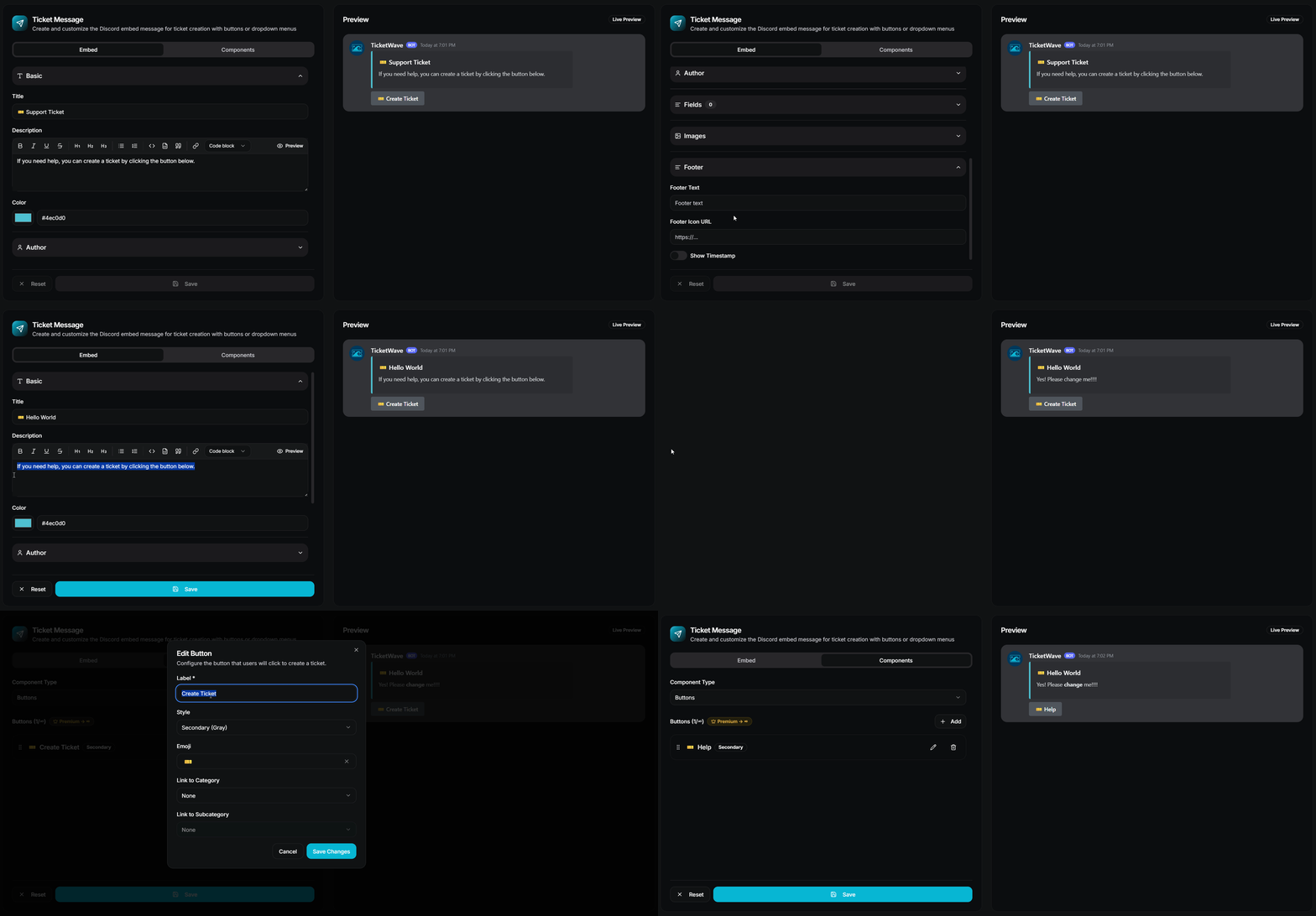
Étape 2 : Configure Ton Panneau de Tickets
Ton panneau de tickets est la première chose que les utilisateurs voient. Fais en sorte que ça compte.
Ce qu'un bon panneau de tickets inclut :
- Un titre et une description clairs
- Des instructions sur quel type de ticket ouvrir
- Un bouton ou un menu déroulant pour chaque catégorie
- Les couleurs et le logo de ta marque
Avec TicketWave, tu peux personnaliser entièrement :
🎨 Branding du Panneau
- Couleur d'intégration personnalisée
- Vignette personnalisée
- Nom et icône d'auteur personnalisés
- Texte et icône de pied de page personnalisés
🔘 Boutons et Menus du Panneau
- Jusqu'à 3 boutons/menus en version gratuite
- Boutons et menus illimités Premium
- Émojis personnalisés pour chaque option Premium
Astuce Pro : Utilise un menu déroulant pour les serveurs avec 4+ types de tickets - cela garde le panneau propre.
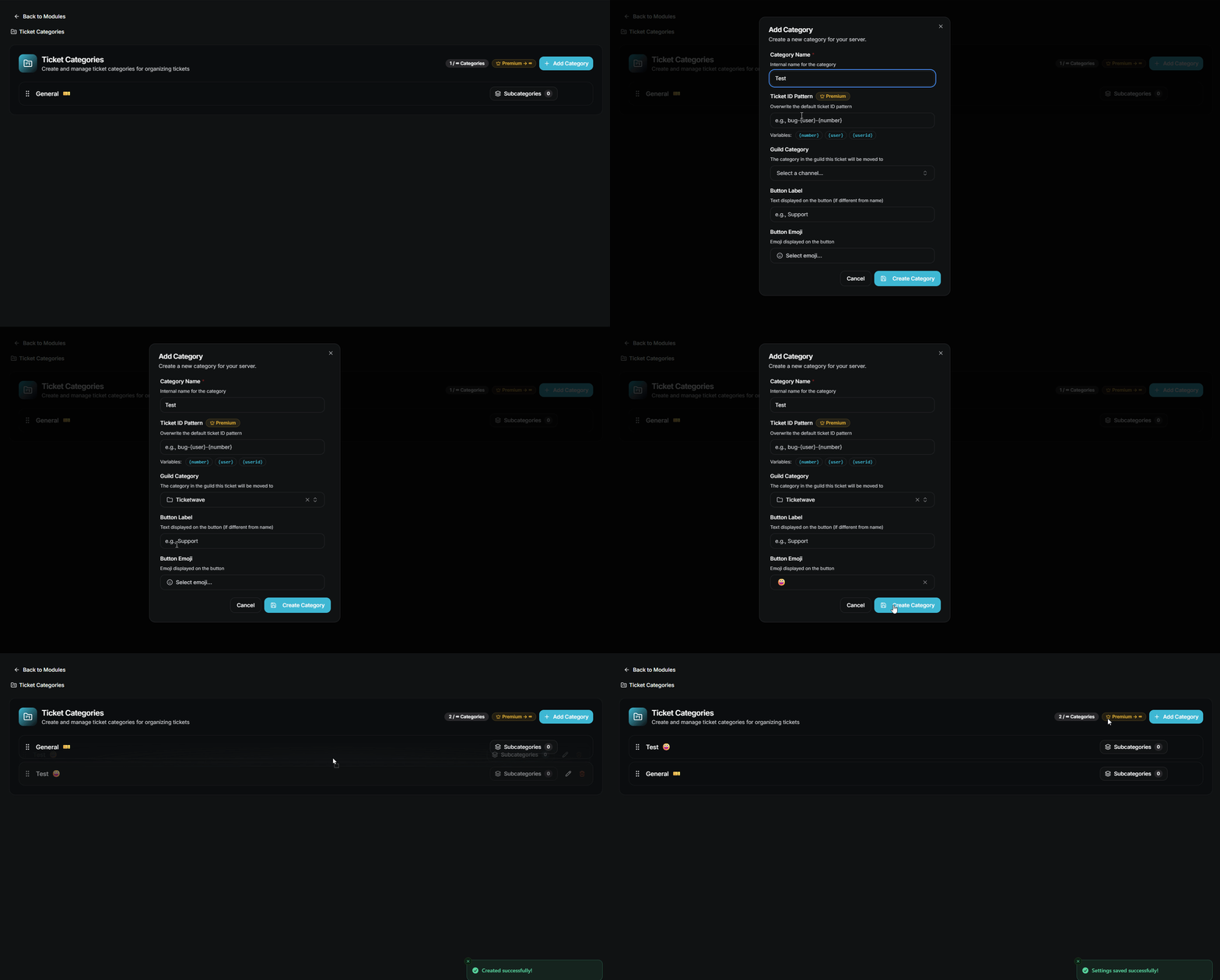
Étape 3 : Configure les Catégories de Tickets et le Routage
Les catégories de tickets sont la colonne vertébrale d'un système de support professionnel.
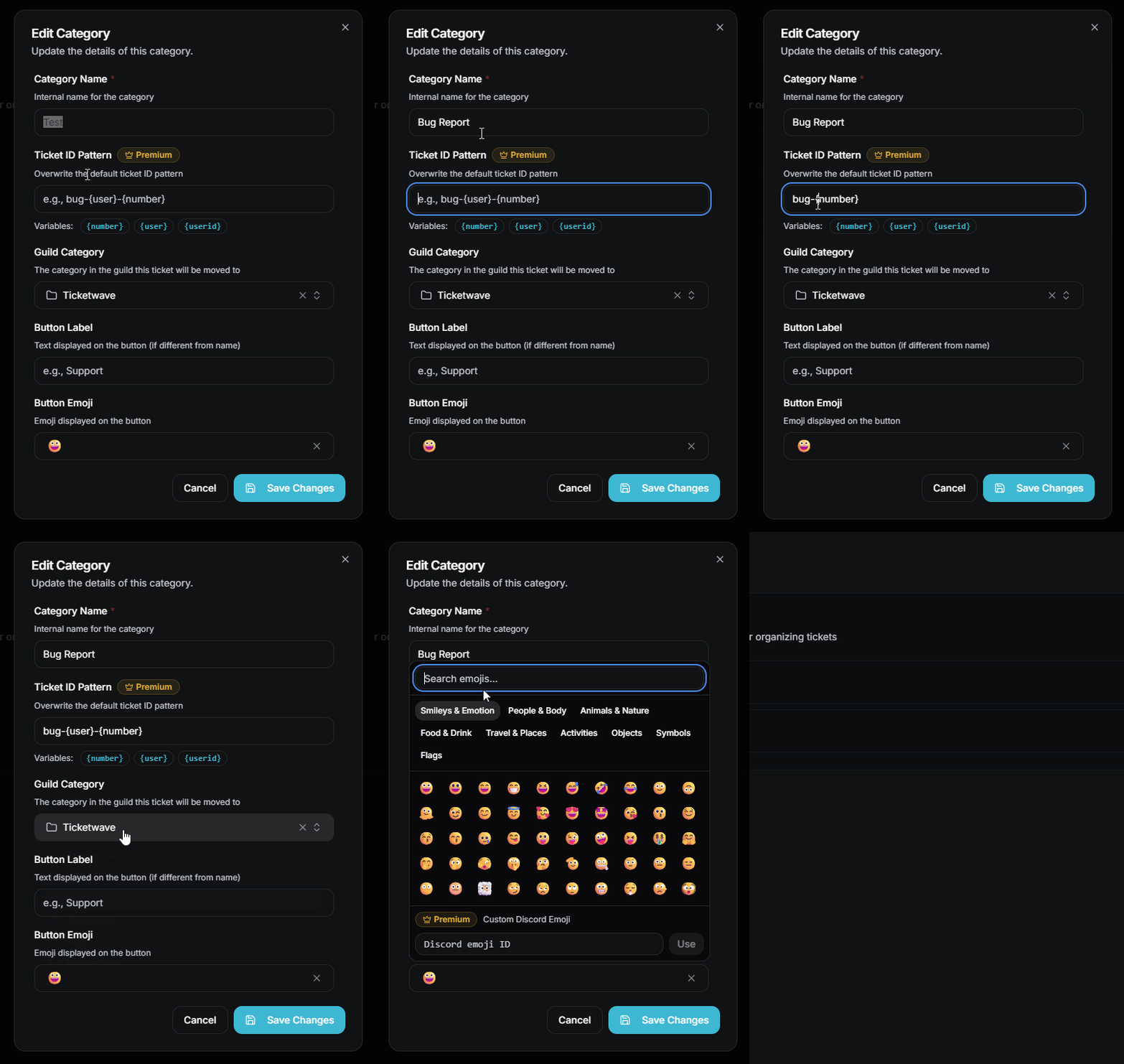
Avec le Système de Catégorie de TicketWave, chaque catégorie peut avoir :
- Sa propre catégorie de canal Discord - les tickets se trient automatiquement
- Son propre modèle d'ID de ticket - par exemple,
support-{number}ouappeal-{user} - Émojis personnalisés pour une distinction visuelle
- Sous-catégories pour un routage plus approfondi (par exemple, Facturation → Remboursement / Mise à Niveau)
Gratuit vs Premium :
- Gratuit : Jusqu'à 3 catégories
- Premium : Catégories illimitées + sous-catégories + émojis personnalisés + modèles d'ID par catégorie
Étape 4 : Ajoute des Étapes de Ticket (Questions Pré-Ticket)
Une des fonctionnalités les moins utilisées dans les bots de tickets Discord.
Les Étapes de Ticket collectent des informations des utilisateurs avant que le ticket ne soit créé - donc ton personnel a toujours le contexte dès le premier message.
Exemples d'Étapes de Ticket puissantes :
- "Choisis ta région de serveur" (NA/EU/ASIE)
- "Quel est ton niveau d'expérience ?" (Débutant / Intermédiaire / Expert)
- "Sur quelle plateforme joues-tu ?" (PC / Console)
- Authentification OAuth Steam / FiveM / GitHub Premium



Pourquoi c'est important :
- Plus de tickets "salut" sans contexte
- Le personnel peut commencer à aider immédiatement
- Moins de messages d'allers-retours
- Données structurées pour chaque ticket
Avec TicketWave, tu peux marquer les étapes comme obligatoires ou optionnelles, les restreindre par catégorie, et même déclencher une fermeture automatique si une option spécifique est sélectionnée.
- Gratuit : 1 étape
- Premium : Étapes illimitées + intégrations d'authentification + restrictions par catégorie
Étape 5 : Assigne des Rôles de Support
Tes rôles de support définissent qui peut voir et gérer les tickets.
Meilleures pratiques :
- Ne donne jamais accès à tous les tickets à tout le monde
- Ajoute un rôle d'admin avec des permissions de contournement complètes
Avec TicketWave :
- Gratuit : Jusqu'à 2 rôles de support
- Premium : Rôles de support illimités
Étape 6 : Définit un Modèle d'ID de Ticket
La plupart des bots utilisent des noms de tickets ennuyeux et aléatoires. TicketWave te permet de choisir :
ticket-0042support-nom_utilisateurappeal-id_utilisateur
Utilise les espaces réservés {number}, {user}, ou {userid} - par panneau ou par catégorie.


Liste de Vérification pour la Configuration du Système de Billetterie Discord
Utilise ceci avant de passer en direct :
- Catégories planifiées et créées
- Panneau d'intégration stylisé et en direct
- Étapes de Ticket configurées
- Rôles de support assignés
- Cooldown activé
- Limite de tickets par utilisateur définie
- Liste noire configurée
- Canal de journalisation défini
- Transcriptions activées
Questions Fréquemment Posées (FAQ)
Quel est le meilleur bot de tickets Discord en 2026 ?
TicketWave est l'un des meilleurs nouveaux bots de tickets Discord disponibles - avec des catégories, des étapes, des analyses, du branding et une automatisation complète.
Combien de catégories de tickets devrais-je avoir ?
Commence avec 3 à 5. Trop d'options confondent les utilisateurs. Utilise des sous-catégories si tu as besoin de plus de granularité.
Puis-je exiger que les utilisateurs répondent à des questions avant de soumettre un ticket ?
Oui. Le système d'Étapes de Ticket de TicketWave collecte des informations avant la soumission - y compris l'authentification OAuth pour FiveM/Steam/GitHub.
Comment organiser les tickets par type automatiquement ?
Le Tri de Tickets Basé sur les Catégories de TicketWave déplace chaque nouveau ticket vers la bonne catégorie Discord automatiquement.
TicketWave est-il gratuit à utiliser ?
Oui. TicketWave a un niveau gratuit généreux. Le Premium débloque des catégories illimitées, des étapes, un branding général, des analyses avancées, et plus encore.
➡️ Prêt à Construire un Vrai Système de Support ?
Arrête de deviner. Configure-le correctement dès le départ.
TicketWave a tout ce dont tu as besoin - panneaux, catégories, étapes, rôles et automatisation - le tout dans un seul bot.
👉 Ajoute TicketWave à ton serveur Discord
https://ticketwave.dev/invite
👉 Ouvre le Tableau de Bord
https://ticketwave.dev/dashboard
Dernière Pensée
Un système de billetterie ne se configure pas en 5 minutes.
Mais fait correctement - il semble que ça a été fait.
Chaque utilisateur qui ouvre un ticket devrait avoir l'impression de parler à une équipe professionnelle.
Configure-le correctement - ou passe chaque jour à réparer les mêmes problèmes 😉
Articles liés

Meilleures pratiques de support Discord pour faire grandir les communautés (2026)

Système de tickets Discord FiveM : Meilleures pratiques pour les serveurs RP et de boutiques de scripts
