

Cómo configurar un sistema de tickets en Discord de la manera correcta (Guía 2026)
Aprende a configurar un sistema de tickets profesional en Discord con categorías, roles de soporte, pasos de tickets y automatización, de la manera correcta y desde cero.

Tuncion
Autor

Cómo Configurar un Sistema de Tickets en Discord de la Manera Correcta (Guía 2026)
La mayoría de los servidores de Discord tienen un sistema de tickets. Casi ninguno de ellos tiene uno bueno.
Solo ponen un botón en un canal, asignan un rol aleatorio y lo llaman "soporte".
Sin categorías. Sin pasos. Sin automatización. Sin estructura.
Eso no es un sistema de soporte - eso es una bandeja de entrada de DM que todos pueden ver.
En esta guía, aprenderás exactamente cómo configurar un sistema de tickets profesional en Discord desde cero - con las categorías, pasos, roles y automatización correctos - usando TicketWave.
Por Qué Importa la Configuración de Tu Sistema de Tickets en Discord
Un sistema de tickets mal configurado causa:
- Confusión entre el personal - ¿quién maneja qué?
- Usuarios abriendo el tipo de ticket incorrecto
- Sin estructura en las respuestas
- Tickets respondidos por el equipo equivocado
- Caos a gran escala
Uno bien configurado te da:
- Enrutamiento claro - cada ticket va a la persona correcta
- Respuestas más rápidas - sin confusiones de ida y vuelta
- Experiencia profesional - los usuarios se sienten escuchados de inmediato
- Escalabilidad - funciona igual con 10 o 10,000 miembros
Paso 1: Planifica Tus Categorías de Tickets
Antes de tocar cualquier configuración, responde esto:
¿Qué tipos de soporte necesita tu servidor?
Categorías comunes para servidores de Discord:
| Tipo de Servidor | Categorías Típicas |
|---|---|
| Comunidad de Juegos | Informe de Errores, Apelación de Baneo, Soporte General |
| Servidor de FiveM / RP | Lista Blanca, Soporte, Informe de Personal, Apelación de Baneo |
| Producto SaaS | Facturación, Soporte Técnico, Solicitud de Características |
| Servidor Comunitario | Reportar a un Usuario, Asociación, General |
Regla general: Comienza con 3–5 categorías. Siempre puedes agregar más tarde.
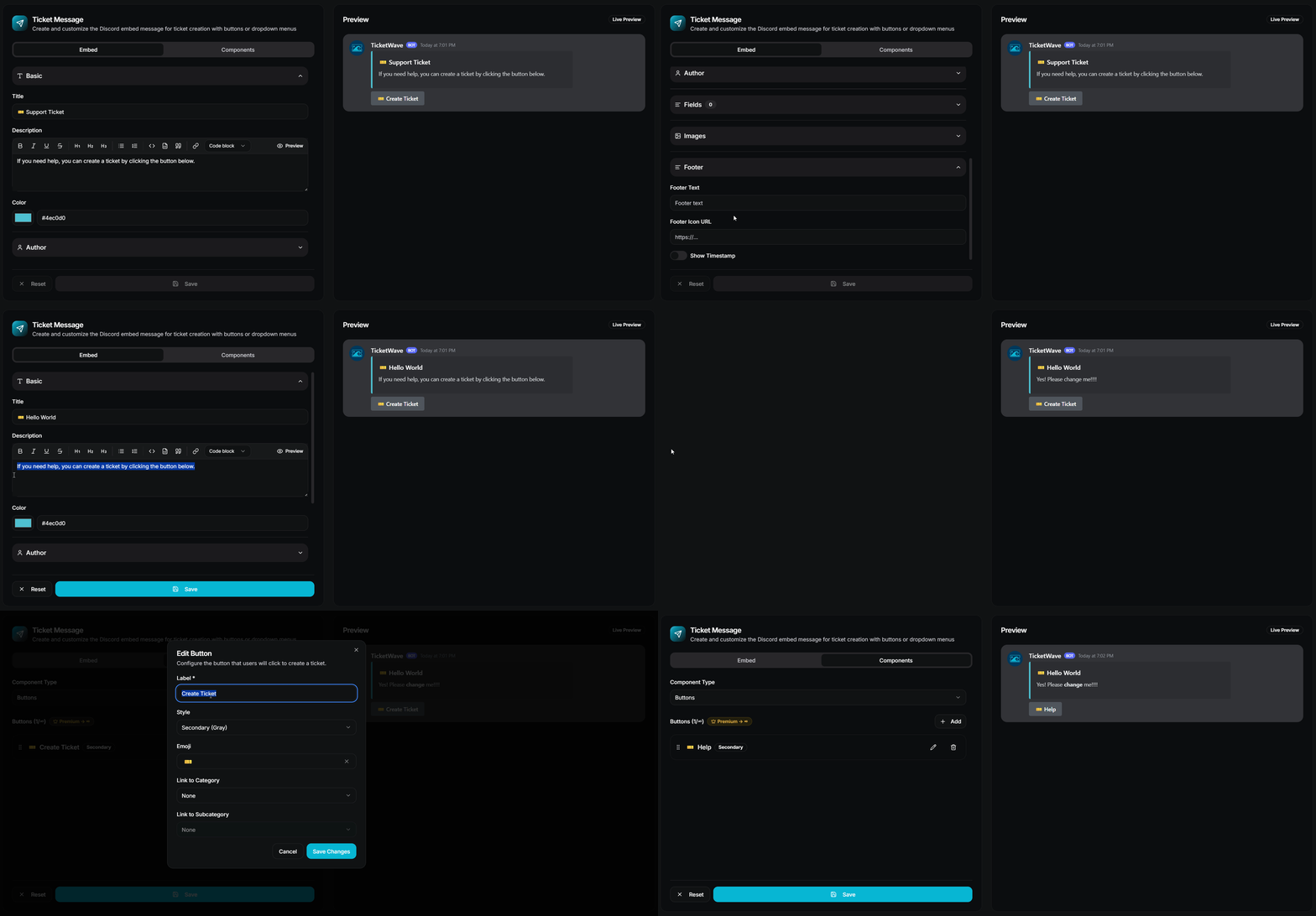
Paso 2: Configura Tu Panel de Tickets
Tu panel de tickets es lo primero que ven los usuarios. Haz que cuente.
Lo que incluye un buen panel de tickets:
- Un título y descripción claros
- Instrucciones sobre qué tipo de ticket abrir
- Un botón o menú desplegable para cada categoría
- Los colores y el logo de tu servidor
Con TicketWave, puedes personalizar completamente:
🎨 Branding del Panel
- Color de embed personalizado
- Miniatura personalizada
- Nombre e ícono de autor personalizados
- Texto e ícono de pie de página personalizados
🔘 Botones y Menús del Panel
- Hasta 3 botones/menús en la versión gratuita
- Botones y menús ilimitados Premium
- Emojis personalizados en cada opción Premium
Consejo profesional: Usa un menú desplegable para servidores con 4+ tipos de tickets - mantiene el panel limpio.
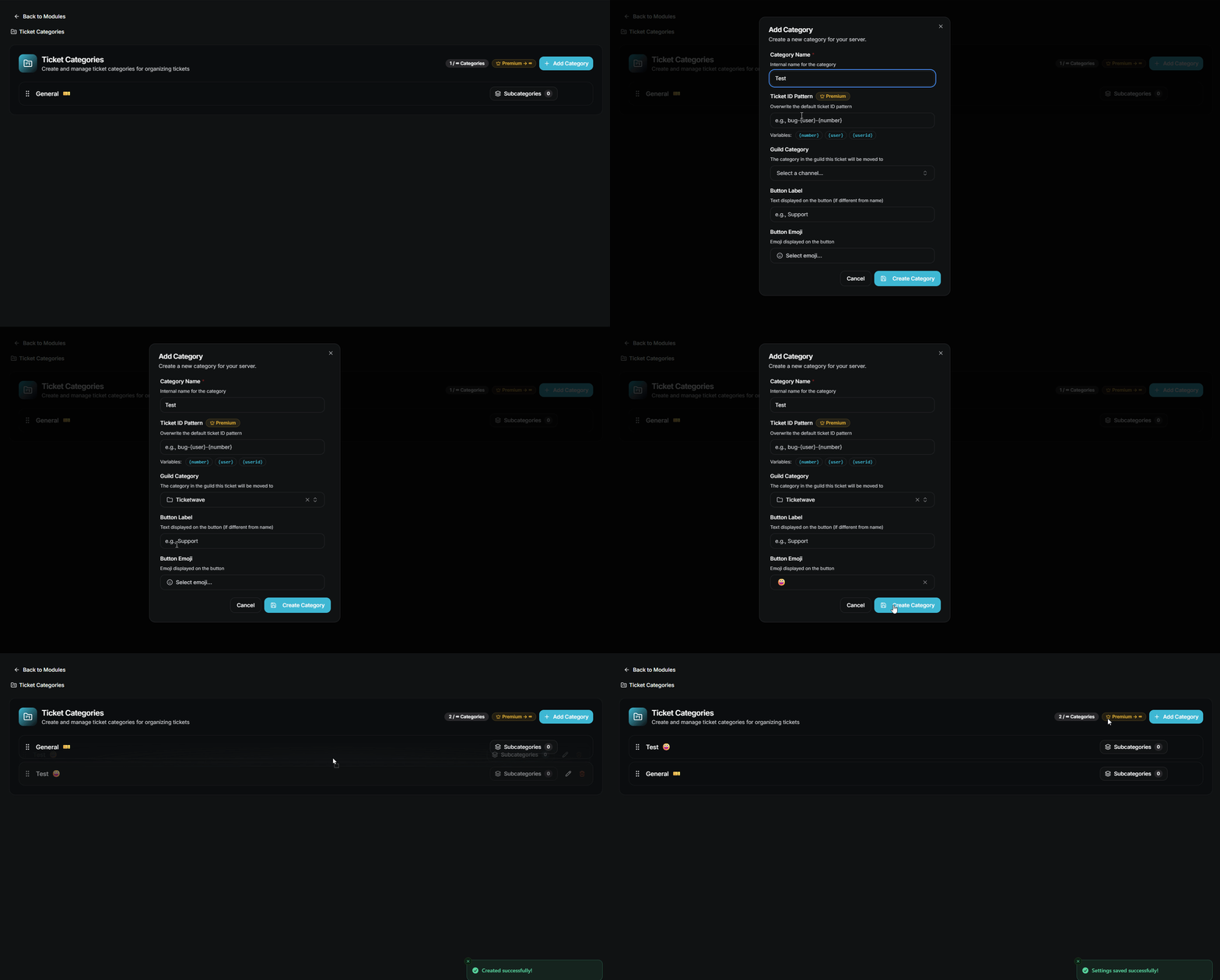
Paso 3: Configura Categorías de Tickets y Enrutamiento
Las categorías de tickets son la columna vertebral de un sistema de soporte profesional.
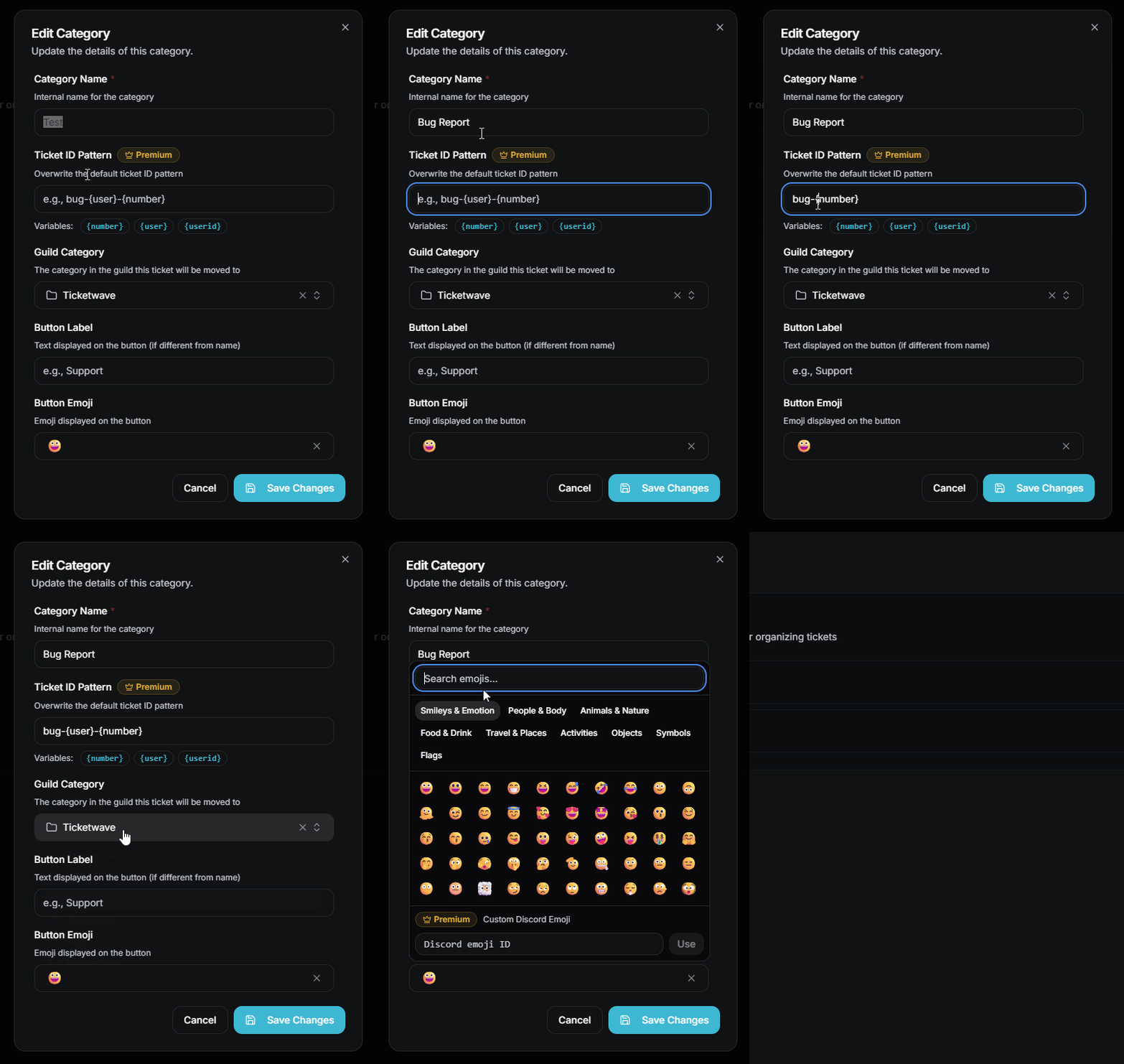
Con el Sistema de Categorías de TicketWave, cada categoría puede tener:
- Su propia categoría de canal de Discord - los tickets se ordenan automáticamente
- Su propio patrón de ID de ticket - por ejemplo,
soporte-{número}oapelación-{usuario} - Emojis personalizados para distinción visual
- Subcategorías para un enrutamiento más profundo (por ejemplo, Facturación → Reembolso / Actualización)
Gratuito vs Premium:
- Gratuito: Hasta 3 categorías
- Premium: Categorías ilimitadas + subcategorías + emojis personalizados + patrones de ID por categoría
Paso 4: Agrega Pasos de Ticket (Preguntas Previas al Ticket)
Una de las características menos utilizadas en los bots de tickets de Discord.
Los Pasos de Ticket recopilan información de los usuarios antes de que se cree el ticket - así tu personal siempre tiene contexto desde el primer mensaje.
Ejemplos de Pasos de Ticket poderosos:
- "Elige tu región del servidor" (NA/EU/ASIA)
- "¿Cuál es tu experiencia?" (Principiante / Intermedio / Experto)
- "¿En qué plataforma estás jugando?" (PC / Consola)
- Autenticación OAuth de Steam / FiveM / GitHub Premium



Por qué esto es importante:
- No más tickets de "hola" sin contexto
- El personal puede comenzar a ayudar de inmediato
- Menos mensajes de ida y vuelta
- Datos estructurados para cada ticket
Con TicketWave, puedes marcar pasos como obligatorios u opcionales, restringirlos por categoría e incluso activar un cierre automático si se selecciona una opción específica.
- Gratuito: 1 paso
- Premium: Pasos ilimitados + integraciones de autenticación + restricciones por categoría
Paso 5: Asigna Roles de Soporte
Tus roles de soporte definen quién puede ver y gestionar tickets.
Mejores prácticas:
- Nunca des acceso a todos los tickets a todo el mundo
- Agrega un rol de administrador con permisos de bypass completos
Con TicketWave:
- Gratuito: Hasta 2 roles de soporte
- Premium: Roles de soporte ilimitados
Paso 6: Establece un Patrón de ID de Ticket
La mayoría de los bots usan nombres de tickets aburridos y aleatorios. TicketWave te permite elegir:
ticket-0042soporte-usuarioapelación-usuarioid
Usa los marcadores de posición {número}, {usuario}, o {userid} - por panel o por categoría.


Lista de Verificación para la Configuración del Sistema de Tickets en Discord
Usa esto antes de salir en vivo:
- Categorías planificadas y creadas
- Panel de embed estilizado y en vivo
- Pasos de Ticket configurados
- Roles de soporte asignados
- Cooldown habilitado
- Límite de tickets por usuario establecido
- Blacklist configurada
- Canal de registro establecido
- Transcripciones habilitadas
Preguntas Frecuentes (FAQ)
¿Cuál es el mejor bot de tickets de Discord en 2026?
TicketWave es uno de los mejores y más nuevos bots de tickets de Discord disponibles - con categorías, pasos, analíticas, branding y automatización completa.
¿Cuántas categorías de tickets debo tener?
Comienza con 3–5. Demasiadas opciones confunden a los usuarios. Usa subcategorías si necesitas más granularidad.
¿Puedo requerir que los usuarios respondan preguntas antes de enviar un ticket?
Sí. El sistema de Pasos de Ticket de TicketWave recopila información antes de la presentación - incluyendo autenticación OAuth para FiveM/Steam/GitHub.
¿Cómo organizo los tickets por tipo automáticamente?
El Sistema de Clasificación de Tickets Basado en Categorías de TicketWave mueve cada nuevo ticket a la categoría de Discord correcta automáticamente.
¿Es TicketWave gratuito?
Sí. TicketWave tiene un nivel gratuito generoso. Premium desbloquea categorías ilimitadas, pasos, branding general, analíticas avanzadas y más.
➡️ ¿Listo para Construir un Sistema de Soporte Real?
Deja de adivinar. Configúralo bien la primera vez.
TicketWave tiene todo lo que necesitas - paneles, categorías, pasos, roles y automatización - todo en un solo bot.
👉 Agrega TicketWave a tu servidor de Discord
https://ticketwave.dev/invite
👉 Abre el Dashboard
https://ticketwave.dev/dashboard
Pensamiento Final
Un sistema de tickets no se configura en 5 minutos.
Pero si se hace bien - parece que sí.
Cada usuario que abre un ticket debería sentir que está hablando con un equipo profesional.
Configúralo bien - o pasa cada día arreglando los mismos problemas 😉


