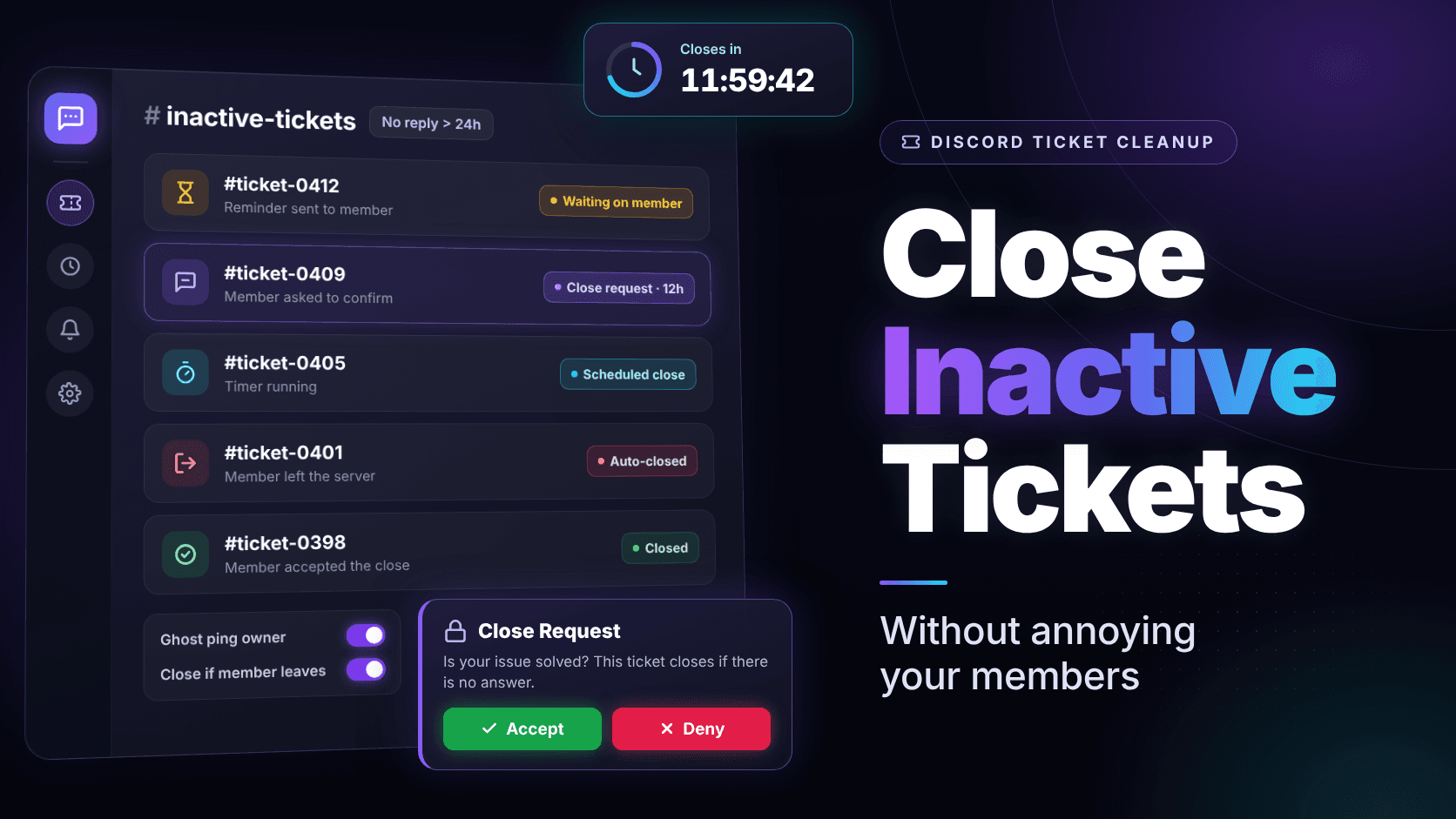
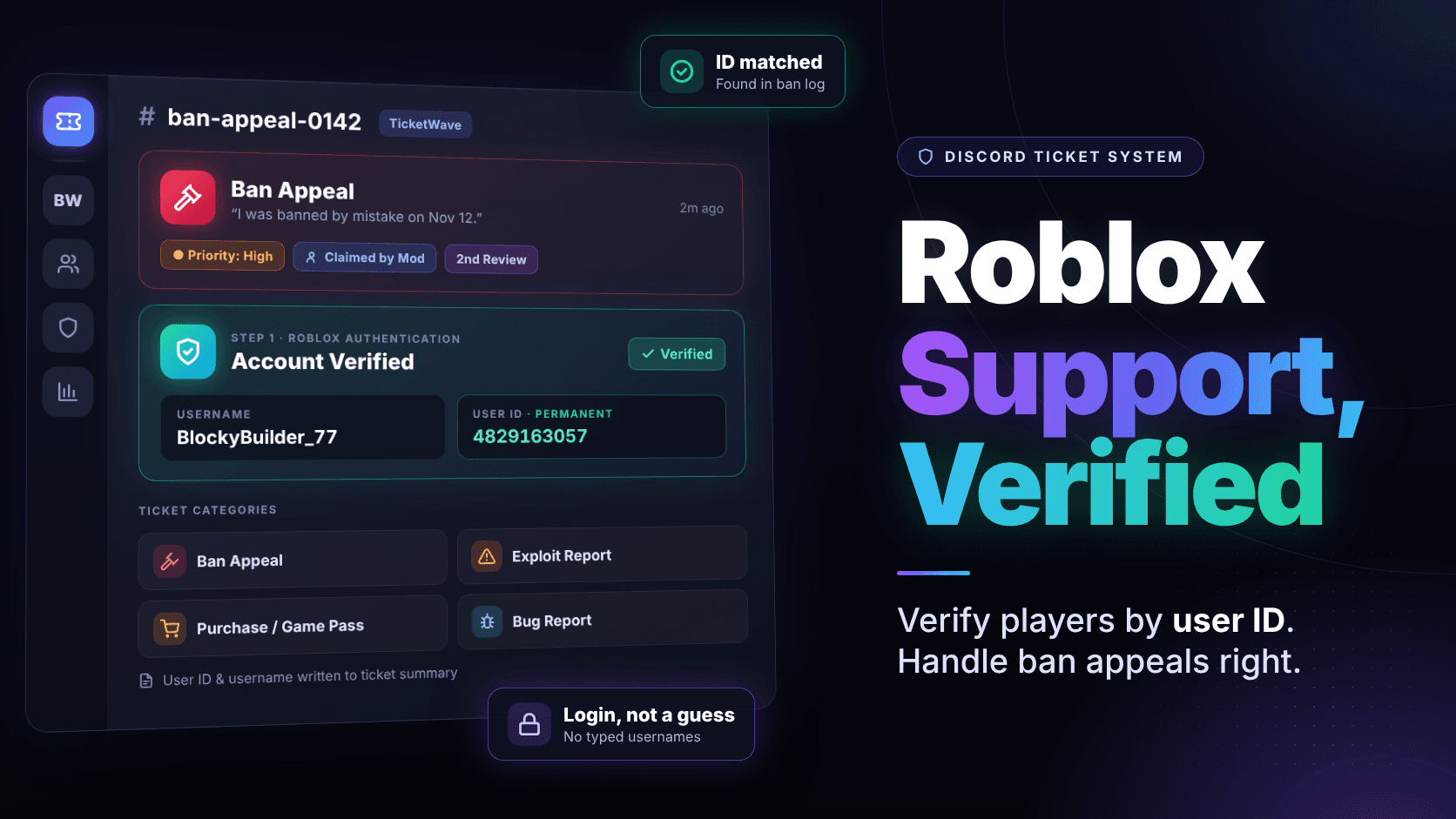
Jak skonfigurować system ticketów na Discordzie w 2026 (poradnik krok po kroku)
Skonfiguruj system ticketów na Discordzie krok po kroku: zaplanuj kategorie, zbuduj panel ticketów, dodaj pytania przed ticketem i przypisz role wsparcia - za darmo z TicketWave.

Tuncion
Autor

Większość serwerów Discord ma system ticketów. Prawie żaden z nich nie jest dobry.
Wstawiają przycisk w kanale, przypisują losową rolę i nazywają to "wsparciem".
Brak kategorii. Brak kroków. Brak automatyzacji. Brak struktury.
To nie jest system wsparcia - to inbox DM, który każdy może zobaczyć.
W tym przewodniku nauczysz się, jak ustawić profesjonalny system ticketów na Discordzie od podstaw - z odpowiednimi kategoriami, krokami, rolami i automatyzacją - używając TicketWave.
Dlaczego Ustawienie Systemu Ticketów na Discordzie Ma Znaczenie
Źle skonfigurowany system ticketów powoduje:
- Zamieszanie wśród pracowników - kto zajmuje się czym?
- Użytkownicy otwierają niewłaściwy typ ticketu
- Brak struktury w odpowiedziach
- Ticketami zajmuje się niewłaściwy zespół
- Chaos w skali
Prawidłowo skonfigurowany system daje ci:
- Jasne kierowanie - każdy ticket trafia do właściwej osoby
- Szybsze odpowiedzi - brak zamieszania
- Profesjonalne doświadczenie - użytkownicy czują się wysłuchani od razu
- Skalowalność - działa tak samo z 10 lub 10 000 członków
Krok 1: Zaplanuj Kategorie Ticketów
Zanim dotkniesz jakichkolwiek ustawień, odpowiedz na to pytanie:
Jakie rodzaje wsparcia potrzebuje twój serwer?
Typowe kategorie dla serwerów Discord:
| Typ Serwera | Typowe Kategorie |
|---|---|
| Społeczność Graczy | Zgłoszenie Błędu, Apel o Zablokowanie, Ogólne Wsparcie |
| Serwer FiveM / RP | Whitelist, Wsparcie, Zgłoszenie Pracownika, Apel o Zablokowanie |
| Produkt SaaS | Rozliczenia, Wsparcie Techniczne, Prośba o Funkcję |
| Serwer Społecznościowy | Zgłoś Użytkownika, Partnerstwo, Ogólne |
Zasada ogólna: Zacznij od 3–5 kategorii. Zawsze możesz dodać więcej później.
Krok 2: Skonfiguruj Panel Ticketów
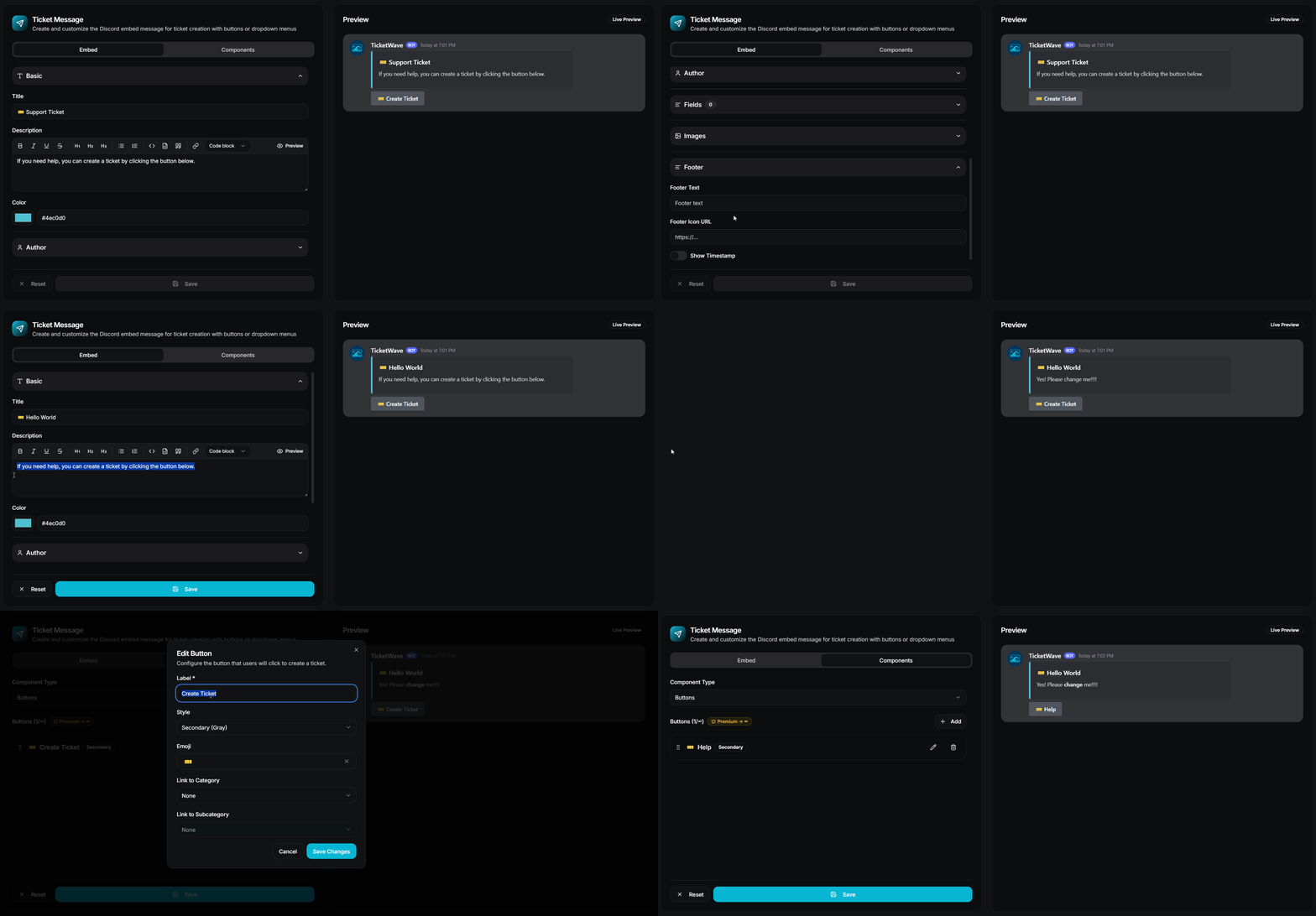
Twój panel ticketów to pierwsza rzecz, którą widzą użytkownicy. Zrób to dobrze.
Co powinien zawierać dobry panel ticketów:
- Jasny tytuł i opis
- Instrukcje dotyczące otwierania odpowiedniego typu ticketu
- Przycisk lub menu rozwijane dla każdej kategorii
- Kolory i logo twojego serwera
Z TicketWave możesz w pełni dostosować:
🎨 Branding Panelu
- Niestandardowy kolor osadzenia
- Niestandardowy miniaturka
- Niestandardowa nazwa i ikona autora
- Niestandardowy tekst i ikona stopki
🔘 Przycisk i Menu Panelu
- Do 3 przycisków/menu w wersji darmowej
- Nielimitowane przyciski i menu Premium
- Niestandardowe emoji dla każdej opcji Premium
Wskazówka: Użyj menu rozwijanego dla serwerów z 4+ typami ticketów - utrzymuje to panel w porządku.
Krok 3: Ustaw Kategorie Ticketów i Kierowanie
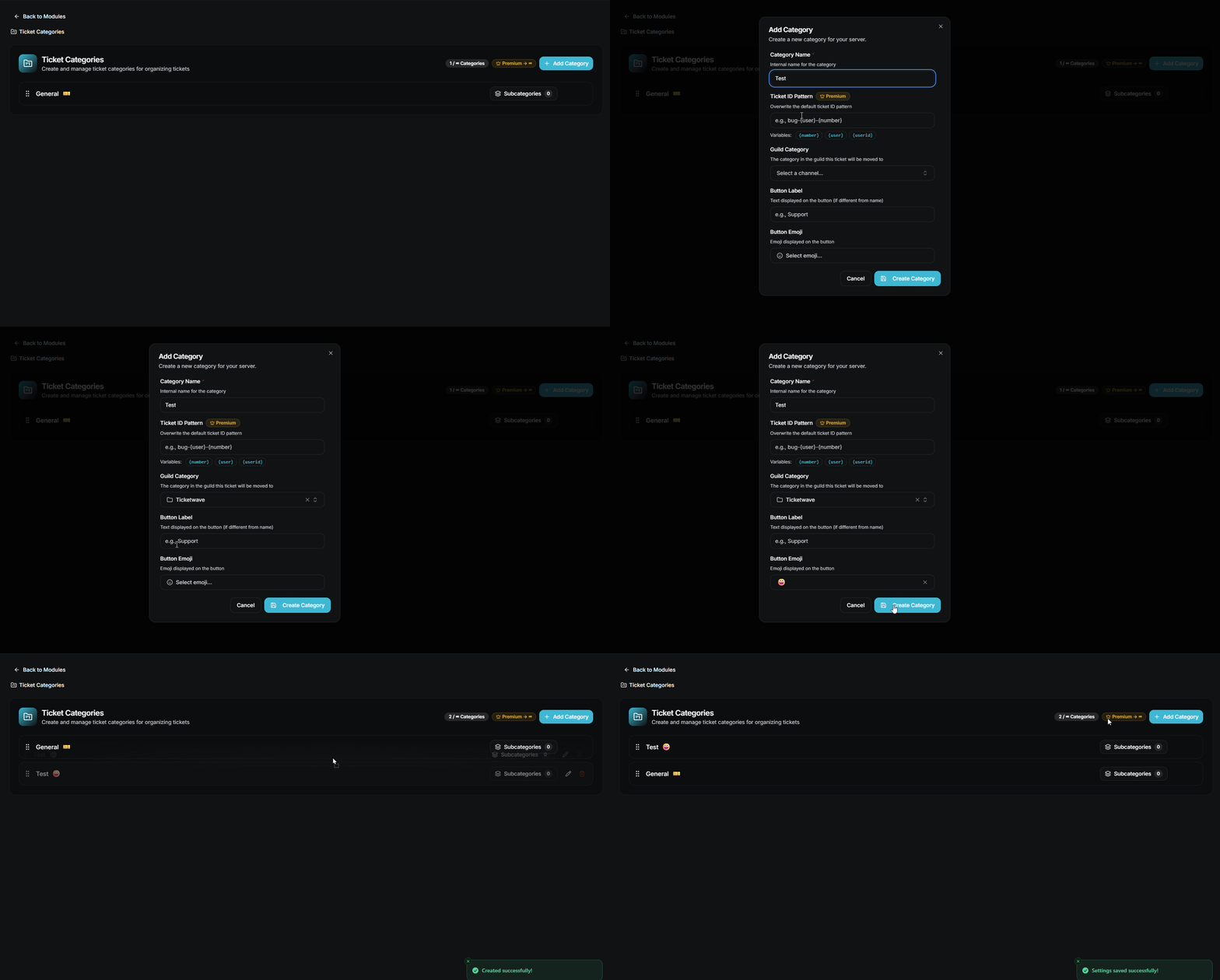
Kategorie ticketów są kręgosłupem profesjonalnego systemu wsparcia.
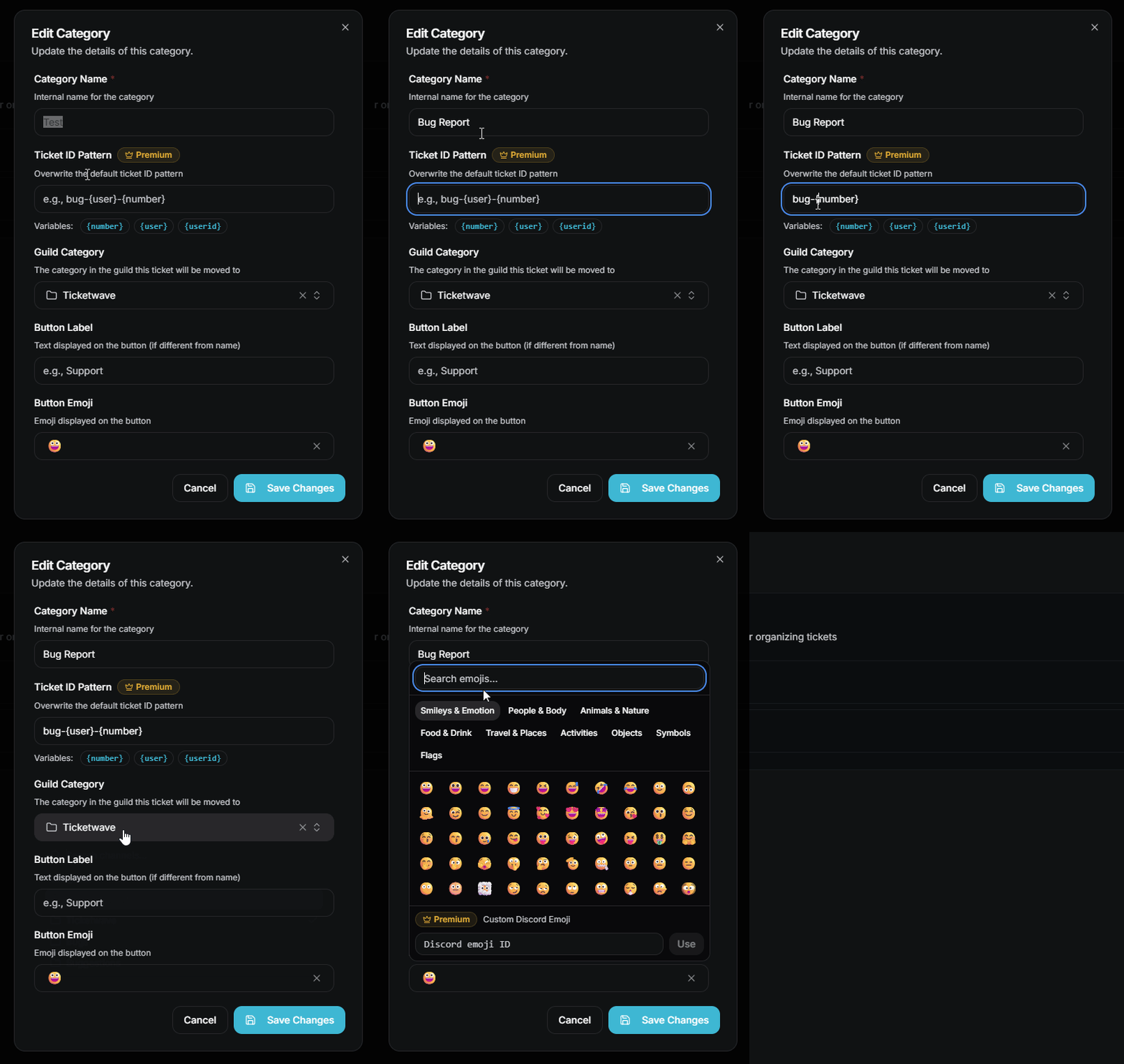
Z Systemem Kategorii TicketWave, każda kategoria może mieć:
- Własną kategorię kanałów Discord - ticket automatycznie się sortuje
- Wzór identyfikatora ticketu - np.
wsparcie-{numer}lubapel-{użytkownik} - Niestandardowe emoji dla wizualnej różnicy
- Podkategorie dla głębszego kierowania (np. Rozliczenia → Zwrot / Uaktualnienie)
Darmowy vs Premium:
- Darmowy: Do 3 kategorii
- Premium: Nielimitowane kategorie + podkategorie + niestandardowe emoji + wzory ID na kategorię
Krok 4: Dodaj Kroki Ticketów (Pytania Przed Ticketem)
Jedna z najrzadziej używanych funkcji w botach ticketowych na Discordzie.
Kroki Ticketów zbierają informacje od użytkowników przed utworzeniem ticketu - dzięki czemu twój zespół zawsze ma kontekst od pierwszej wiadomości.
Przykłady potężnych Kroków Ticketów:
- "Wybierz swój region serwera" (NA/EU/ASIA)
- "Jakie masz doświadczenie?" (Początkujący / Średniozaawansowany / Ekspert)
- "Na jakiej platformie grasz?" (PC / Konsola)
- Uwierzytelnianie OAuth Steam / FiveM / GitHub Premium



Dlaczego to ma znaczenie:
- Koniec z "cześć" ticketami bez kontekstu
- Zespół może od razu zacząć pomagać
- Mniej wiadomości w obie strony
- Strukturalne dane dla każdego ticketu
Z TicketWave, możesz oznaczyć kroki jako wymagane lub opcjonalne, ograniczyć je według kategorii, a nawet wywołać automatyczne zamknięcie, jeśli wybrana zostanie konkretna opcja.
- Darmowy: 1 krok
- Premium: Nielimitowane kroki + integracje uwierzytelniania + ograniczenia według kategorii
Krok 5: Przypisz Role Wsparcia
Twoje role wsparcia definiują kto może widzieć i zarządzać ticketami.
Najlepsze praktyki:
- Nigdy nie dawaj wszystkim dostępu do wszystkich ticketów
- Dodaj rolę administratora z pełnymi uprawnieniami
Z TicketWave:
- Darmowy: Do 2 ról wsparcia
- Premium: Nielimitowane role wsparcia
Krok 6: Ustaw Wzór ID Ticketu
Większość botów używa nudnych, losowych nazw ticketów. TicketWave pozwala ci wybrać:
ticket-0042wsparcie-użytkownikapel-użytkownik
Użyj miejsc zajętych {numer}, {użytkownik} lub {userid} - według panelu lub kategorii.


Lista Kontrolna Ustawienia Systemu Ticketów na Discordzie
Użyj tego przed uruchomieniem:
- Kategorie zaplanowane i utworzone
- Panel osadzenia stylizowany i aktywny
- Kroki Ticketów skonfigurowane
- Role wsparcia przypisane
- Cooldown włączony
- Limit ticketów na użytkownika ustawiony
- Czarna lista skonfigurowana
- Kanał logów ustawiony
- Transkrypcje włączone
Najczęściej Zadawane Pytania (FAQ)
Jaki jest najlepszy bot ticketowy na Discordzie w 2026 roku?
TicketWave to jeden z najlepszych nowych botów ticketowych na Discordzie - z kategoriami, krokami, analizami, brandingiem i pełną automatyzacją.
Ile kategorii ticketów powinienem mieć?
Zacznij od 3–5. Zbyt wiele opcji myli użytkowników. Użyj podkategorii, jeśli potrzebujesz większej szczegółowości.
Czy mogę wymagać od użytkowników odpowiedzi na pytania przed złożeniem ticketu?
Tak. System Kroków Ticketów TicketWave zbiera informacje przed złożeniem - w tym uwierzytelnianie OAuth dla FiveM/Steam/GitHub.
Jak mogę automatycznie organizować ticketów według typu?
System Sortowania Ticketów na Podstawie Kategorii TicketWave przenosi każdy nowy ticket do właściwej kategorii Discorda automatycznie.
Czy TicketWave jest darmowy w użyciu?
Tak. TicketWave ma hojną wersję darmową. Premium odblokowuje nielimitowane kategorie, kroki, ogólny branding, zaawansowane analizy i więcej.
➡️ Gotowy, aby Zbudować Prawdziwy System Wsparcia?
Przestań zgadywać. Ustaw to dobrze za pierwszym razem.
TicketWave ma wszystko, czego potrzebujesz - panele, kategorie, kroki, role i automatyzację - wszystko w jednym bocie.
👉 Dodaj TicketWave do swojego serwera Discord
https://ticketwave.dev/invite
👉 Otwórz Panel Sterowania
https://ticketwave.dev/dashboard
Ostateczna Myśl
System ticketów nie jest skonfigurowany w 5 minut.
Ale zrobiony dobrze - wygląda jakby był.
Każdy użytkownik, który otwiera ticket, powinien czuć, że rozmawia z profesjonalnym zespołem.
Ustaw to dobrze - albo spędzaj każdy dzień naprawiając te same problemy 😉